Kali Linux 虚拟机安装详解:轻松上手
本文最后更新于 2025年8月1日 上午
该文详解在 VMware Workstation 17 Pro 中从环境准备到虚拟机创建、系统初始化、桌面环境选择及快照备份的 Kali Linux 完整安装流程。
1 安装环境准备
1.1 下载并安装VMware Workstation 17 Pro
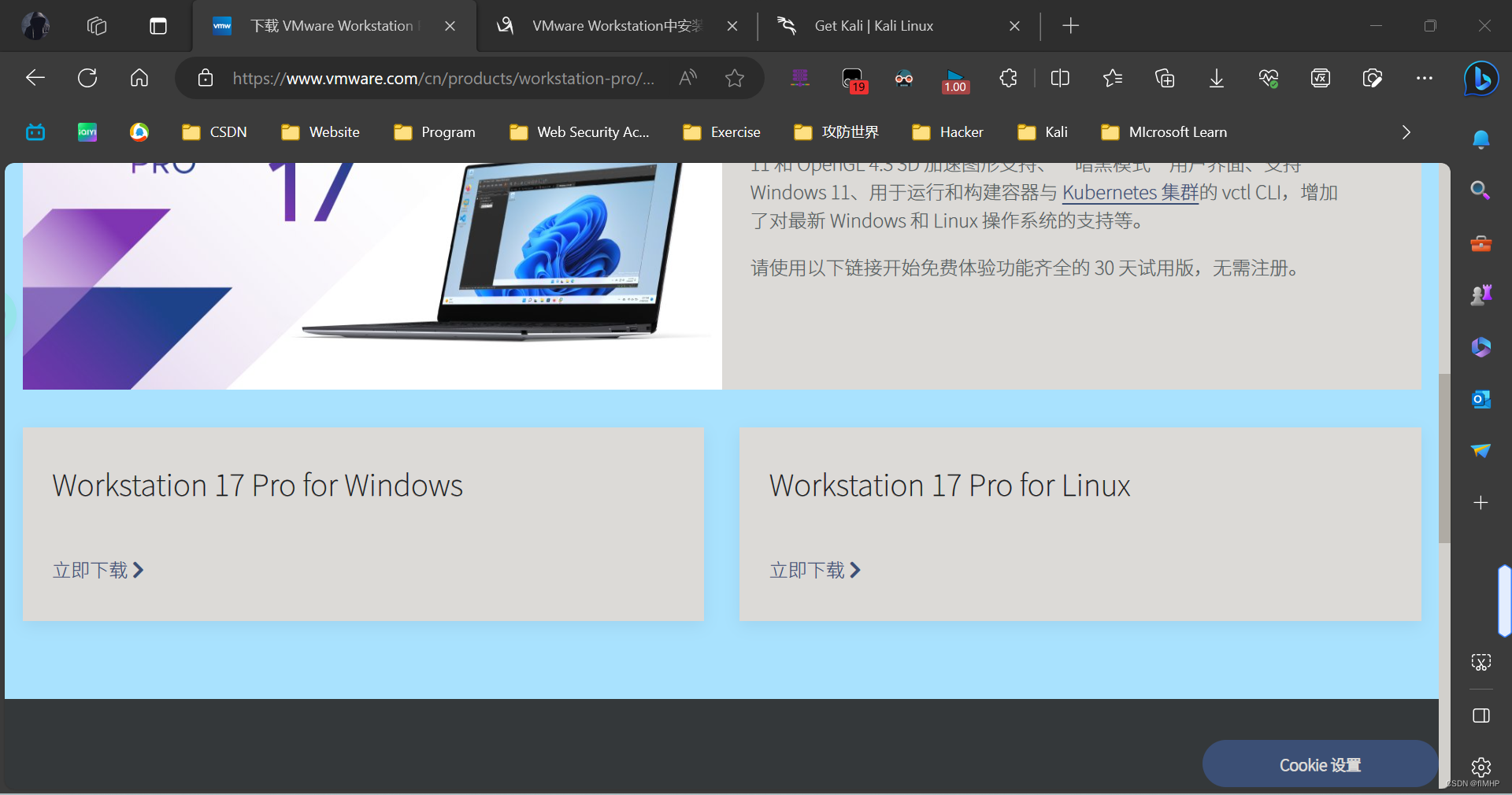
下载地址:https://www.vmware.com/cn/products/workstation-pro/workstation-pro-evaluation.html
根据自身系统选择并点击立即下载即可
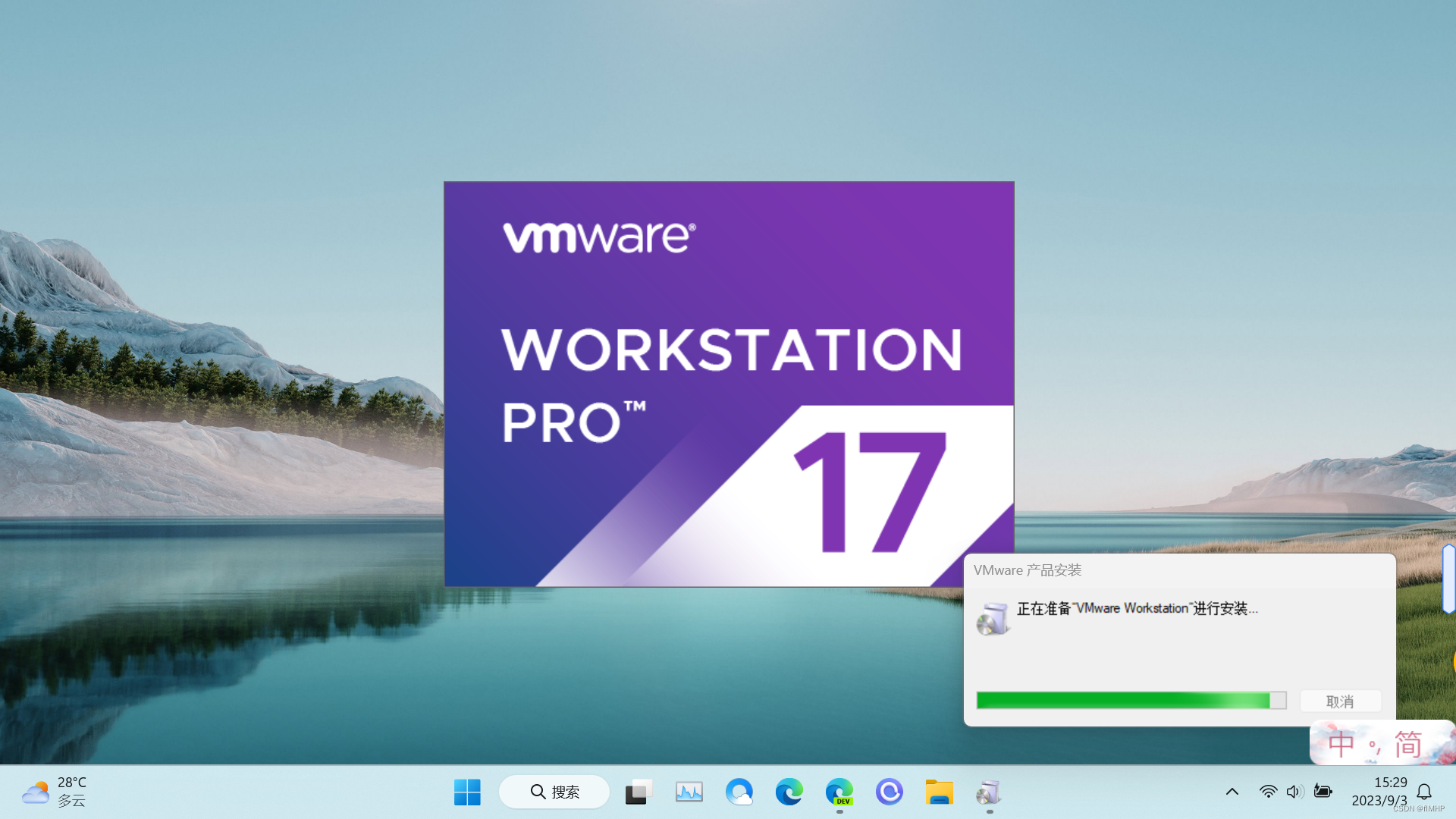
下载完成后双击打开
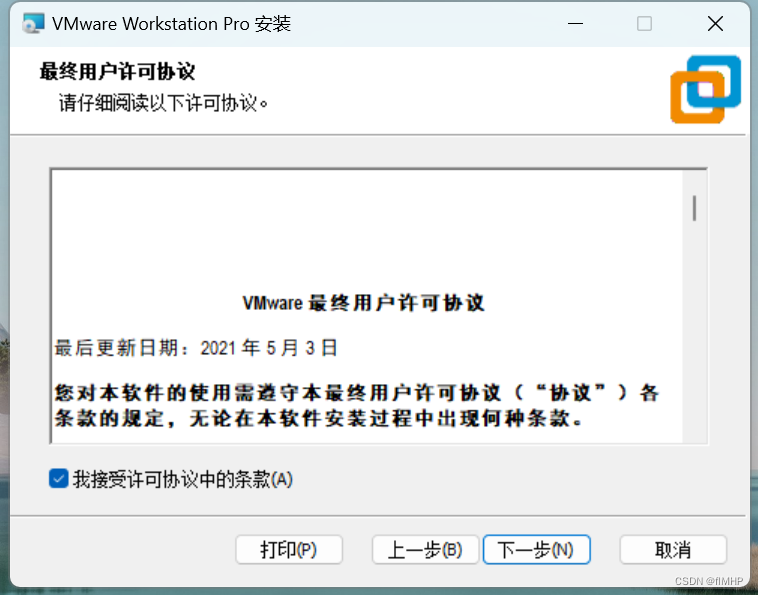
一路”下一步“即可(可根据自身需求修改安装位置等配置)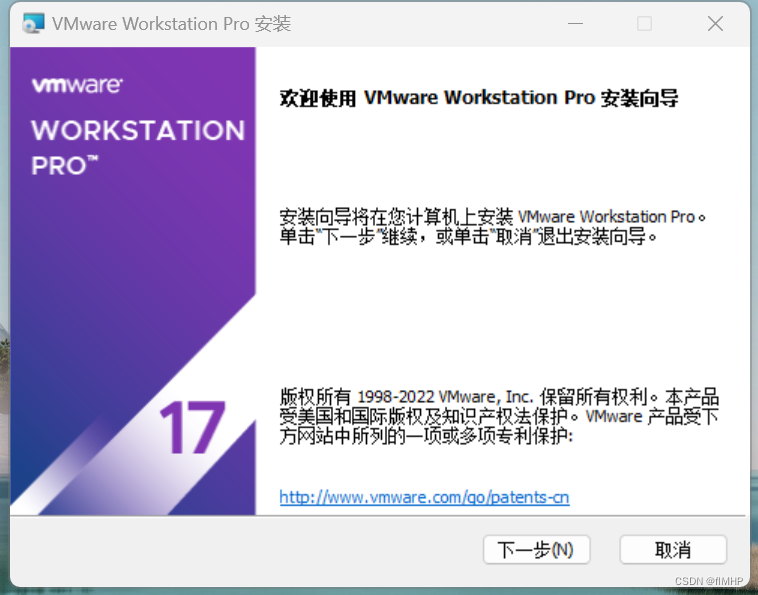
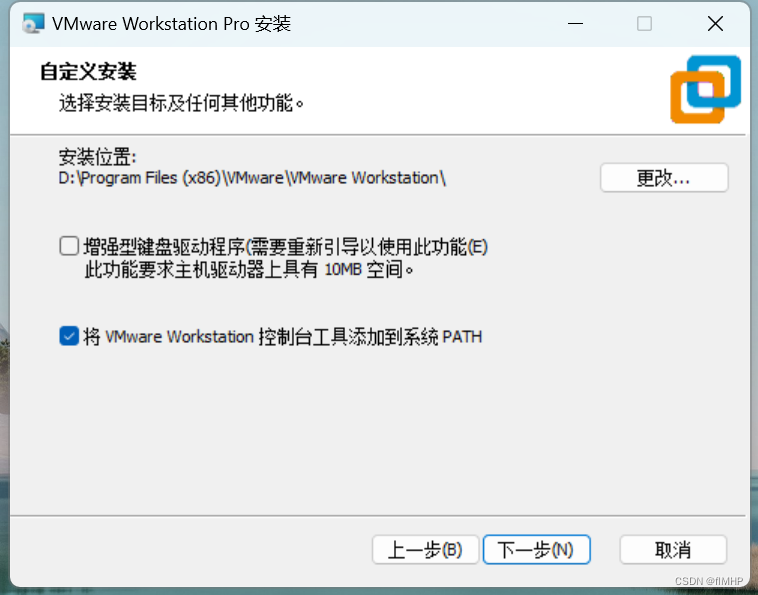
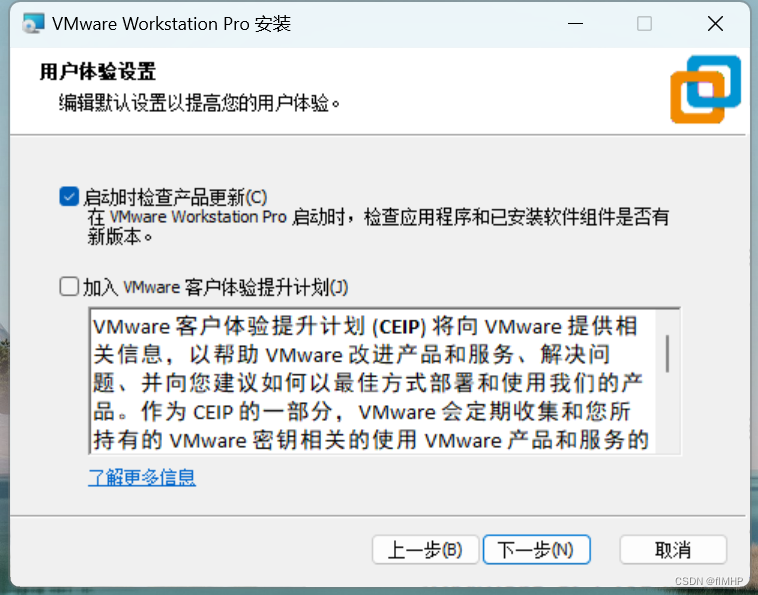
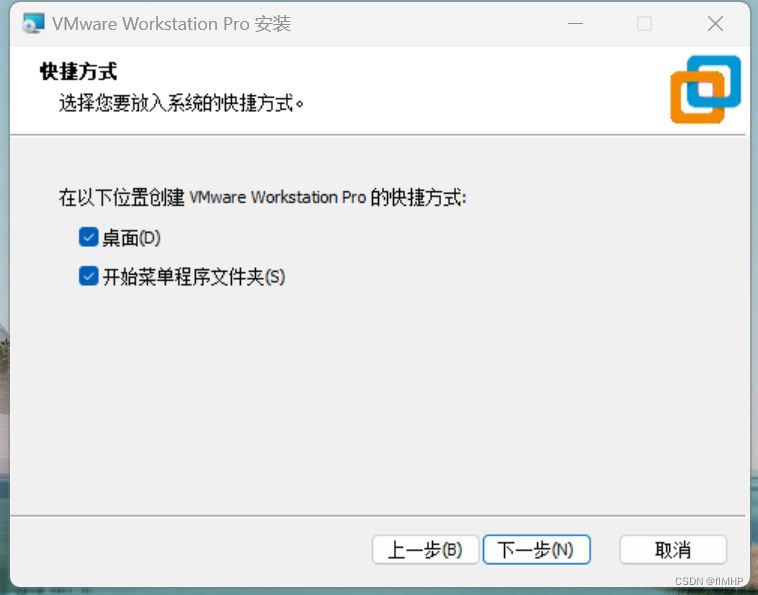
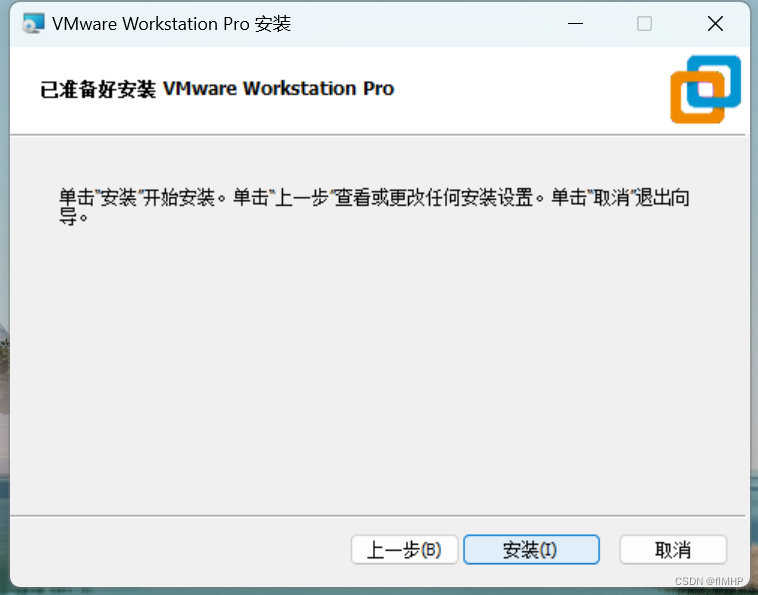
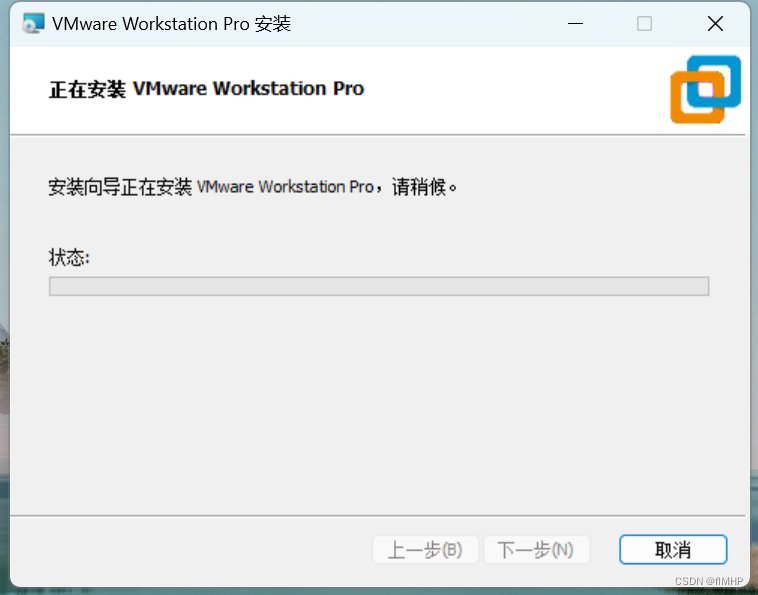
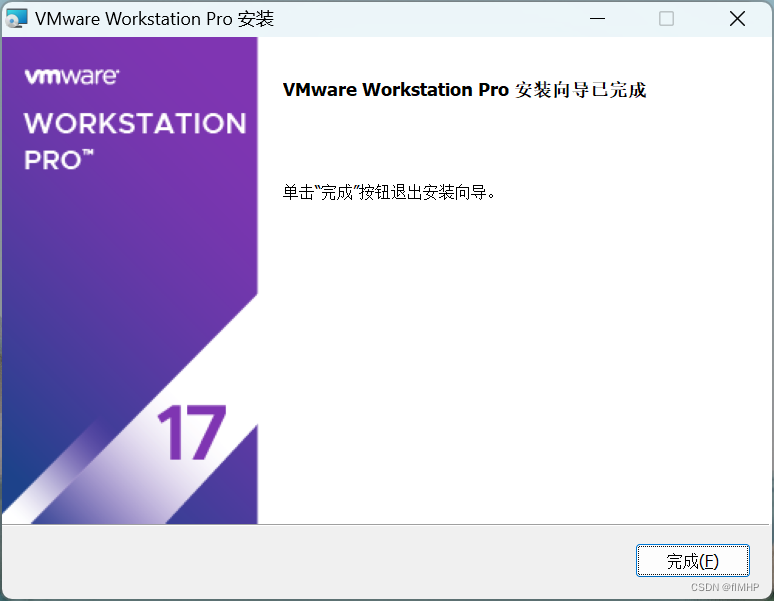
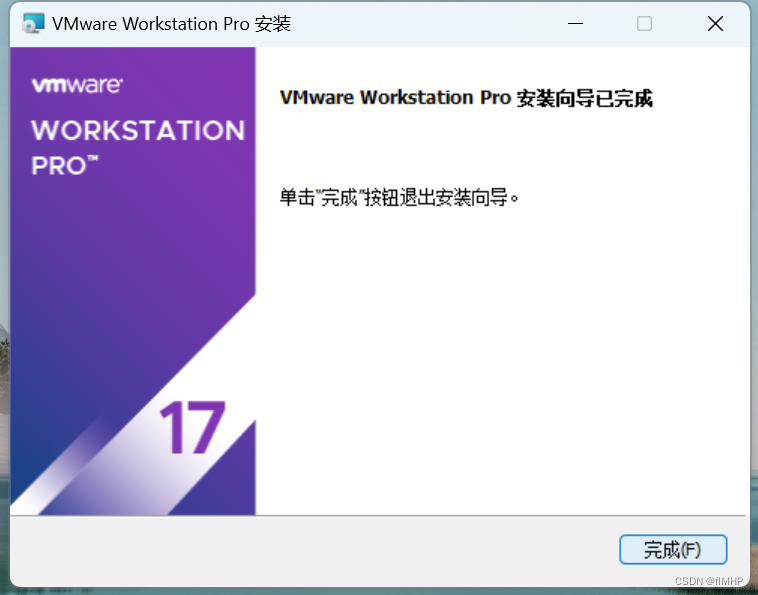
点击”完成“结束安装
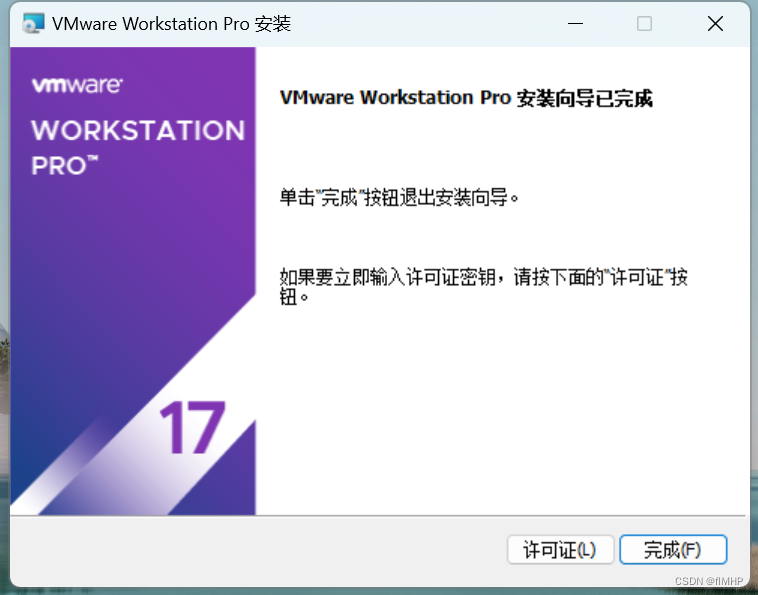
如果碰到如下所示的窗口,可点击”许可证“激活(否则只能免费试用30天)
激活方法请自行搜索
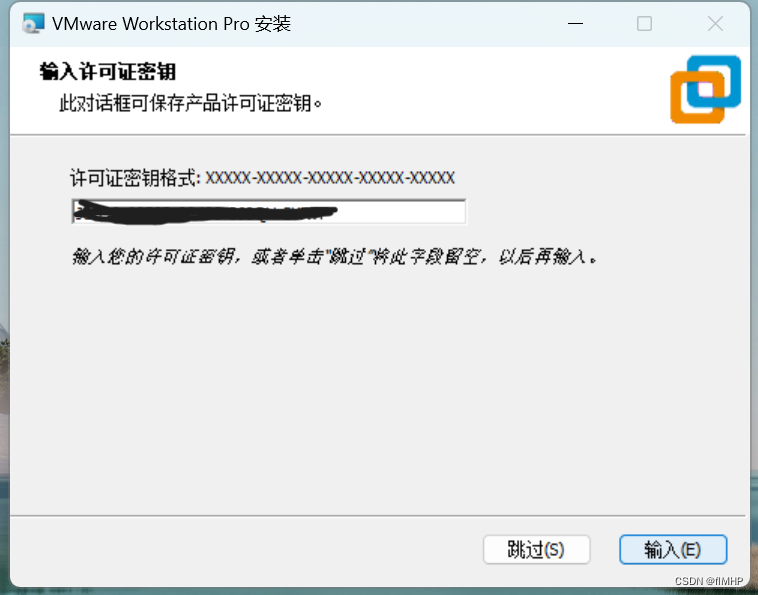
如果没有弹出上述窗口可打开VMware Workstation 17 Pro后手动激活(帮助-输入许可证密钥)
⚠️ 警告:由于博通(Broadcom)于2023年11月22日完成了对VMware的收购,所以上述方法已经失效,请参考https://blog.csdn.net/flMHP/article/details/146284957?spm=1011.2415.3001.5331#211_VMware_Workstation_Pro_1763_29下载VMware Workstation Pro 17.6.3
1.2 下载Kali Linux最新版镜像
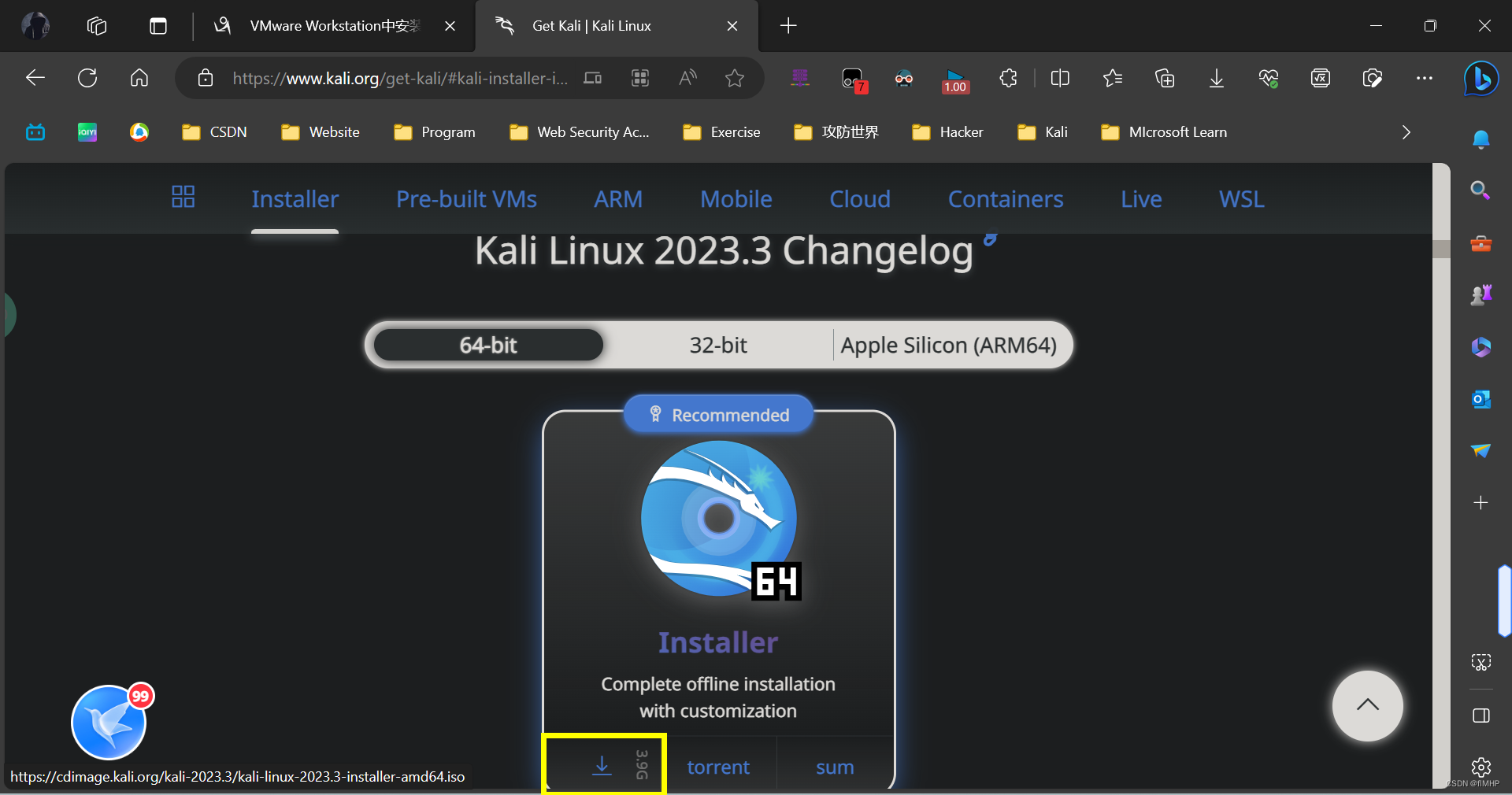
下载地址: https://www.kali.org/get-kali/#kali-installer-images
点击下载即可(记住下载位置,备用)
2 初始化Kali Linux
2.1 创建虚拟机
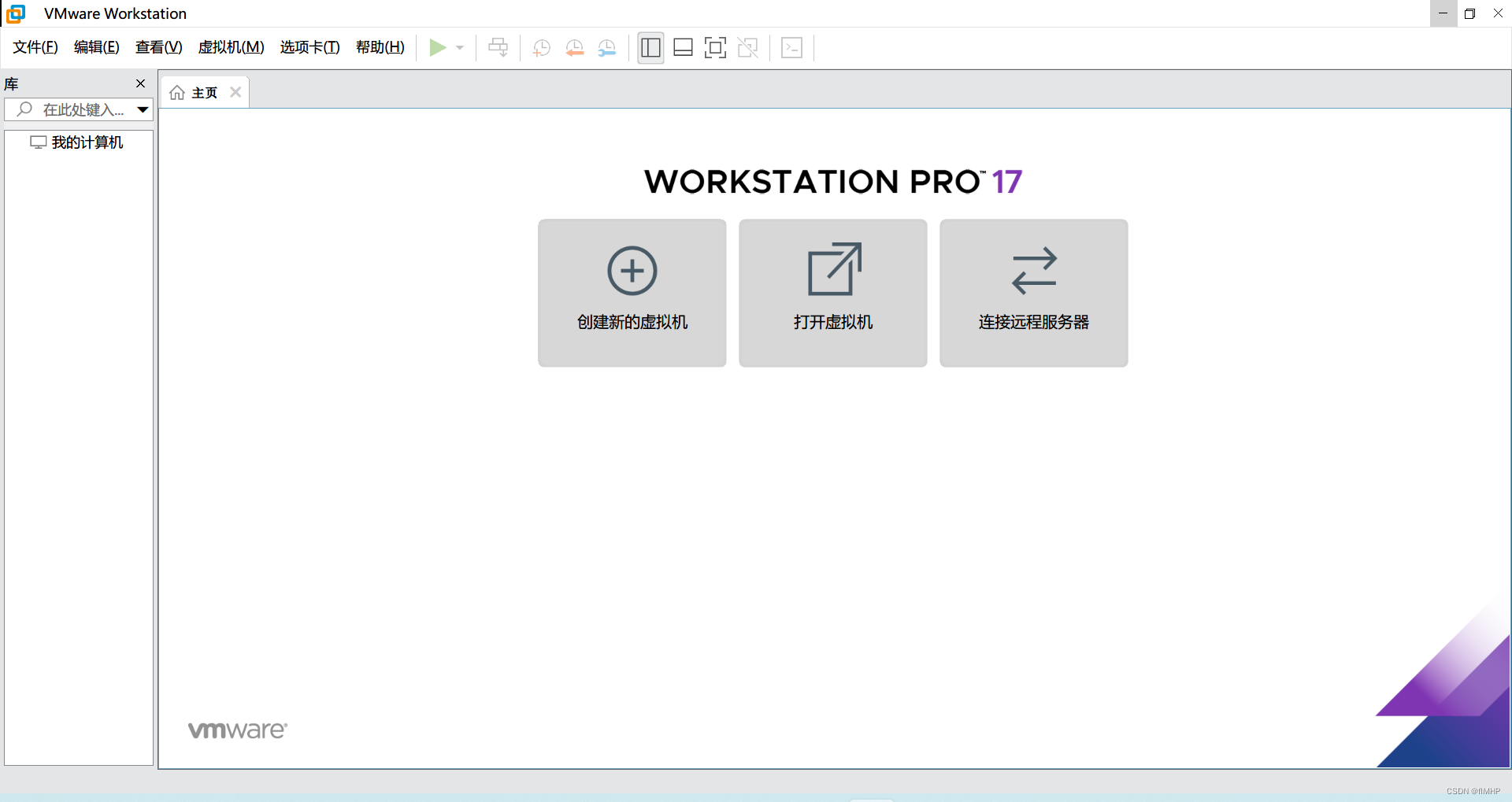
点击”创建新的虚拟机“
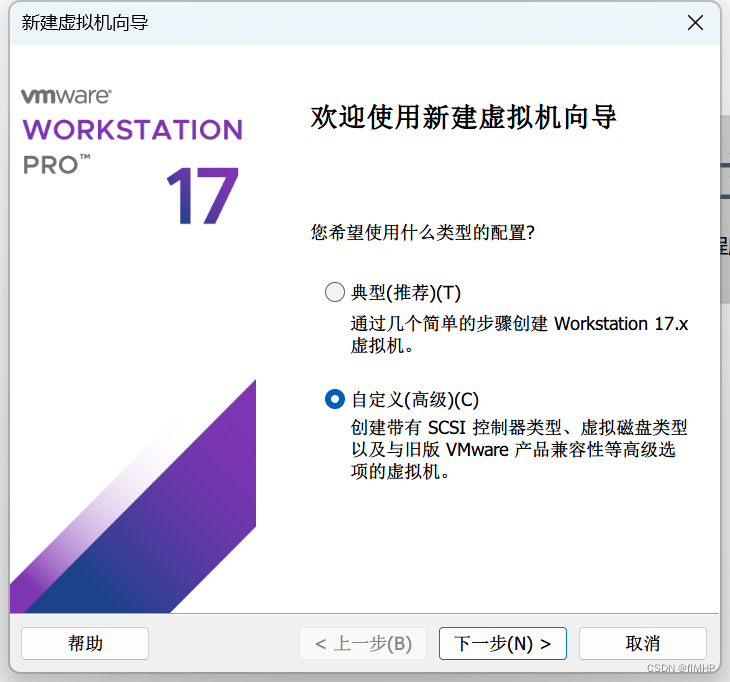
选”自定义(高级)(C)“,下一步
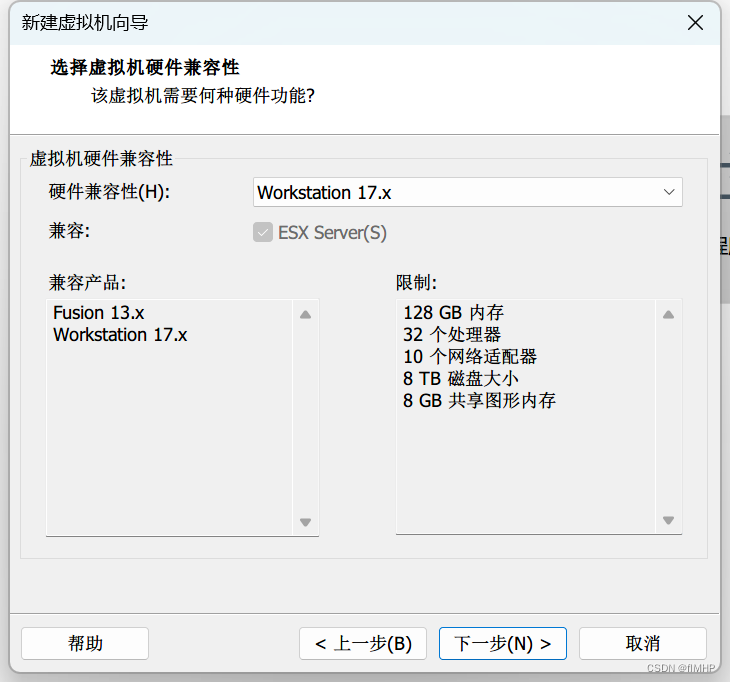
兼容性选”Workstation 17.x“,下一步
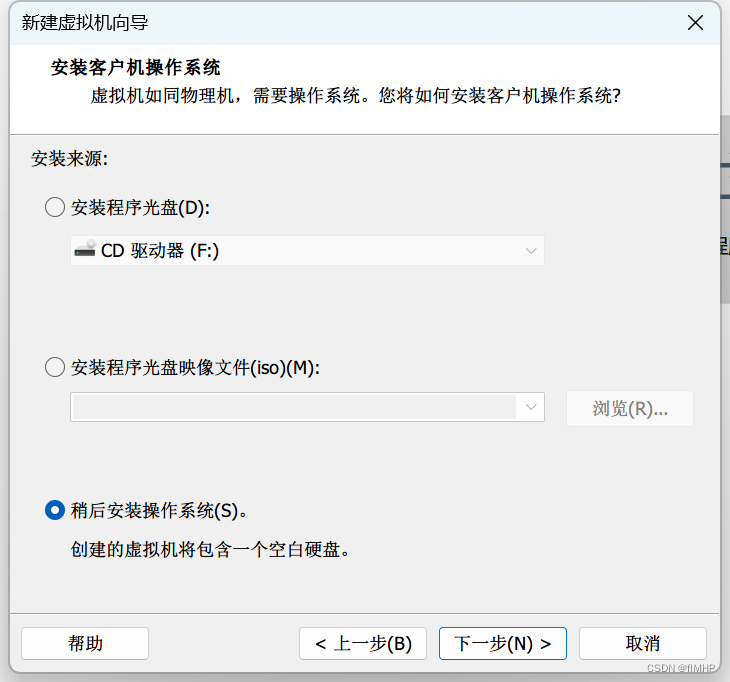
选”稍后安装操作系统(S)“,下一步
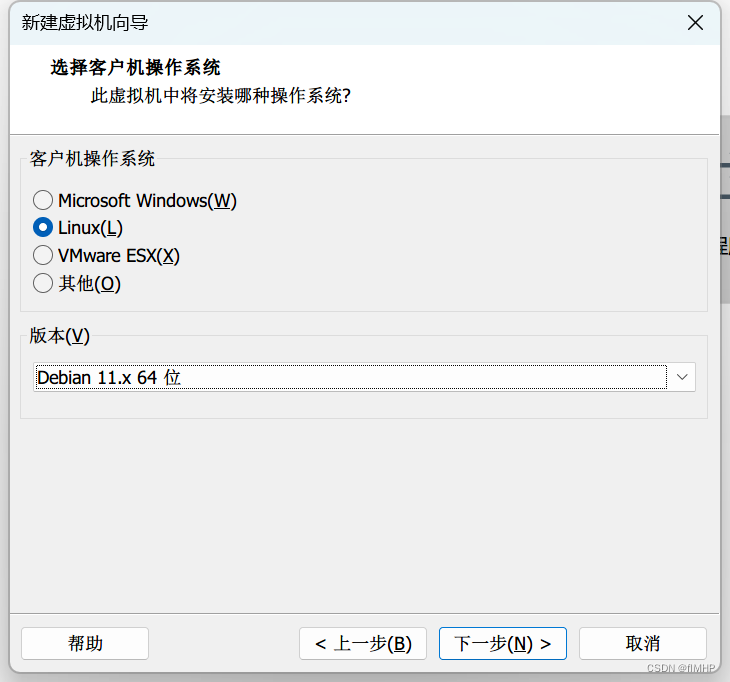
系统选”Linux(L)“,版本选”Debian 11.x 64 位“,下一步
虚拟机名称随意,保存位置自选(建议和ISO文件放在一起,同时要留有足够空间),下一步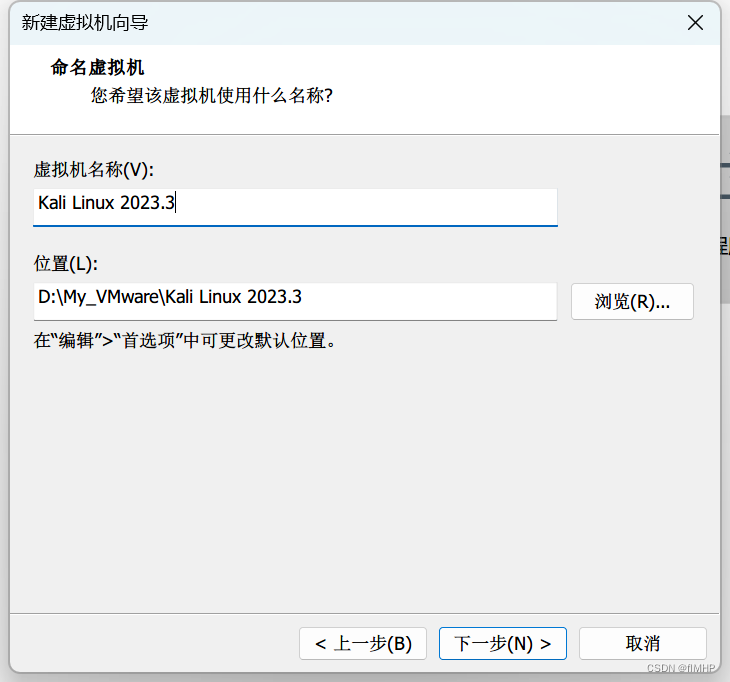
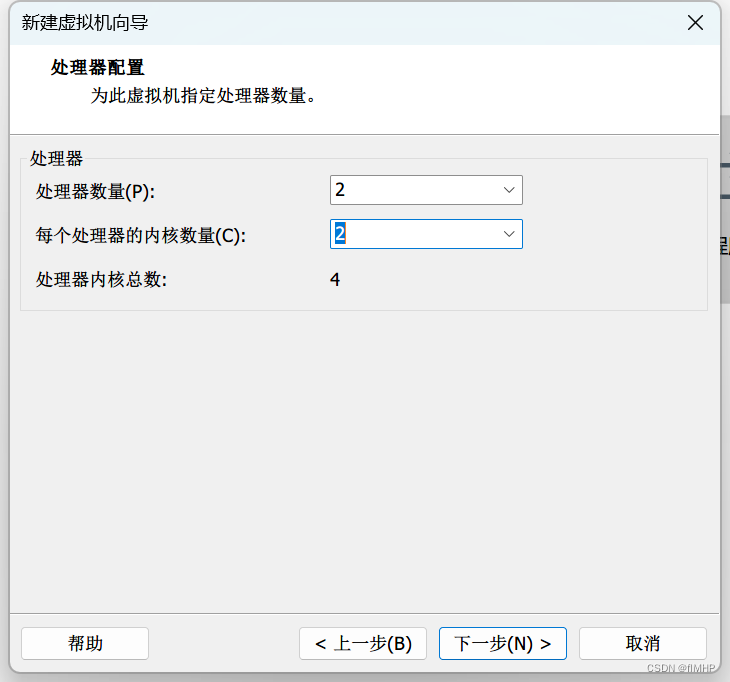
处理器内核总数至少4个(建议2P2C),下一步
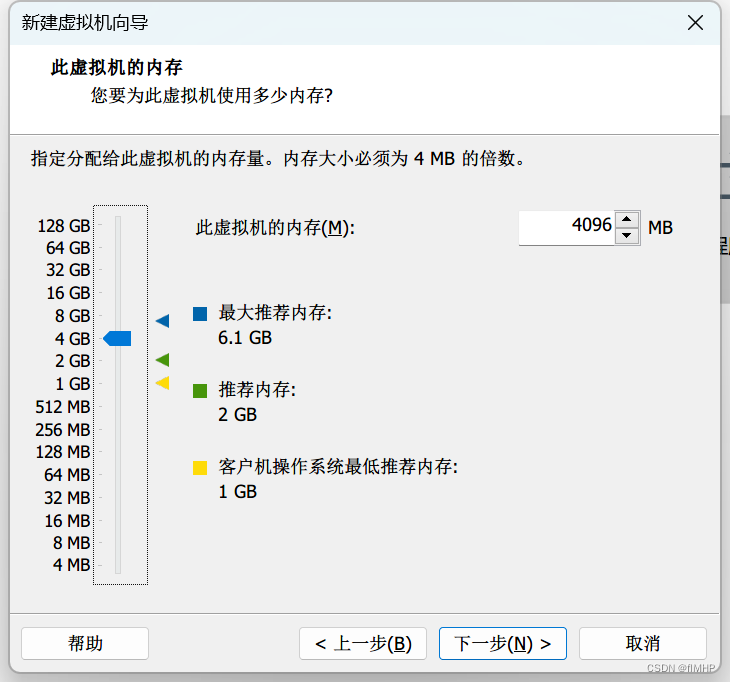
内存至少给2个G(推荐4个G),下一步
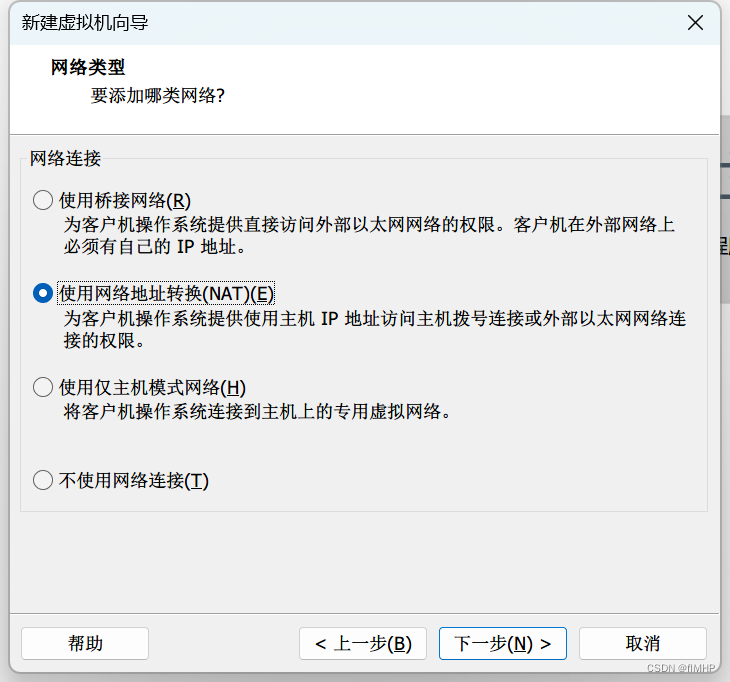
网络类型建议选”使用网络地址转换(NAT)(E)“
注意:选”使用桥接网络(R)“笔者在后面配置网络时会报错,参考网上提供的方法都没能解决,所以建议先用NAT等装完系统后再改成桥接
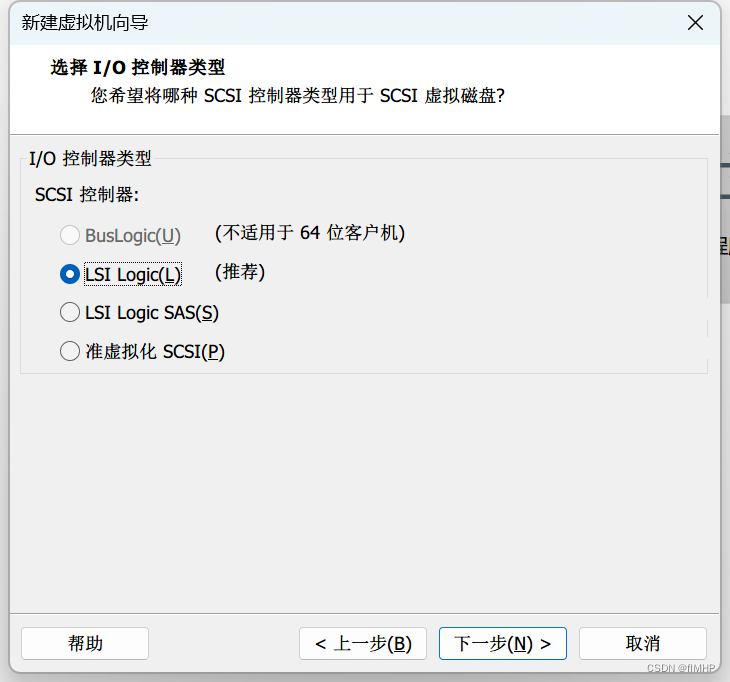
一路”下一步“即可
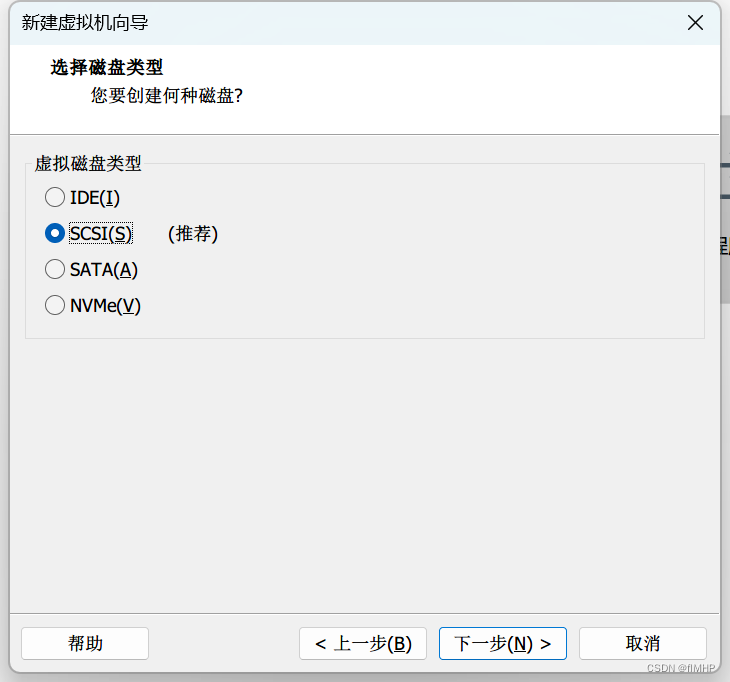
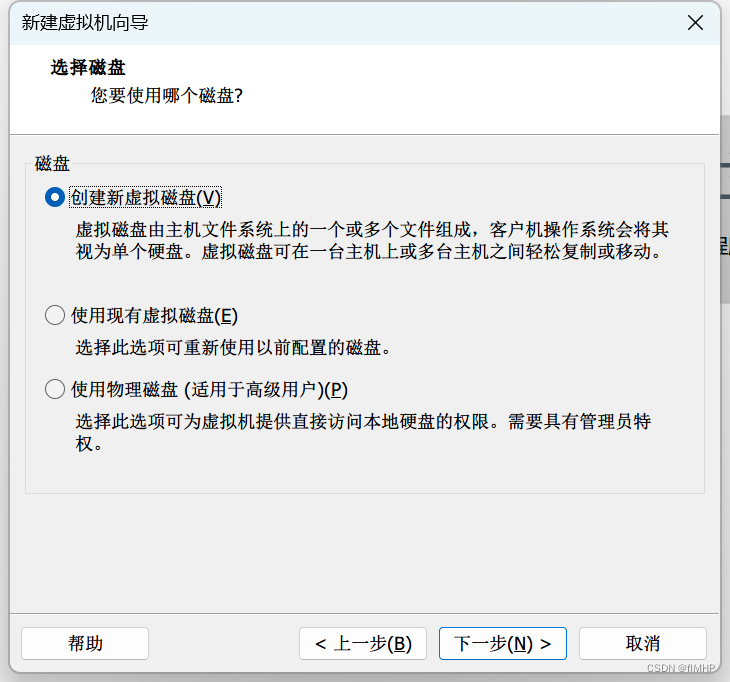
磁盘容量至少给20个G(推荐40个G以上)
⚠️ 警告:不要勾选”立即分配所有磁盘空间(A)“。(除非你硬盘空间足够)
选”将虚拟磁盘存储为单个文件(O)“ (日后有在计算机之间移动虚拟机的需求的可以选”将虚拟磁盘拆分成多个文件(M)“)
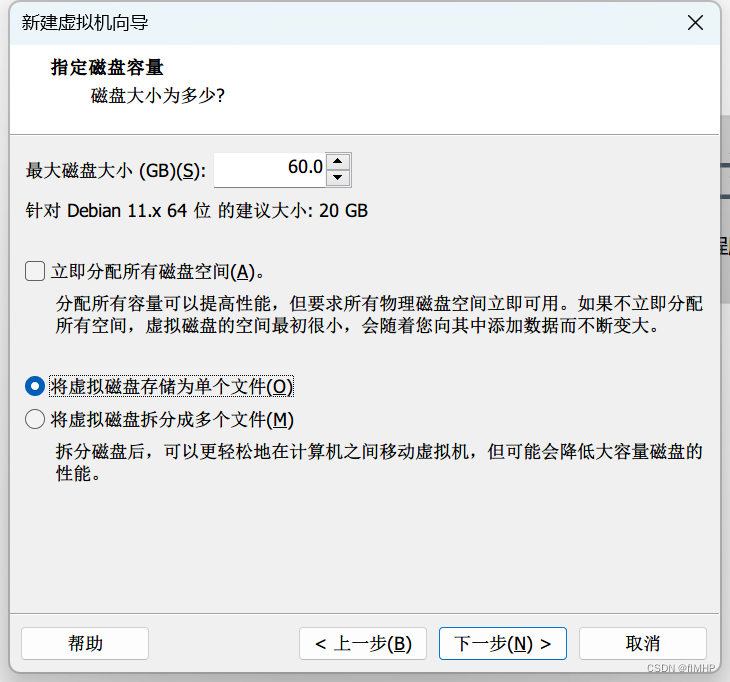
下一步
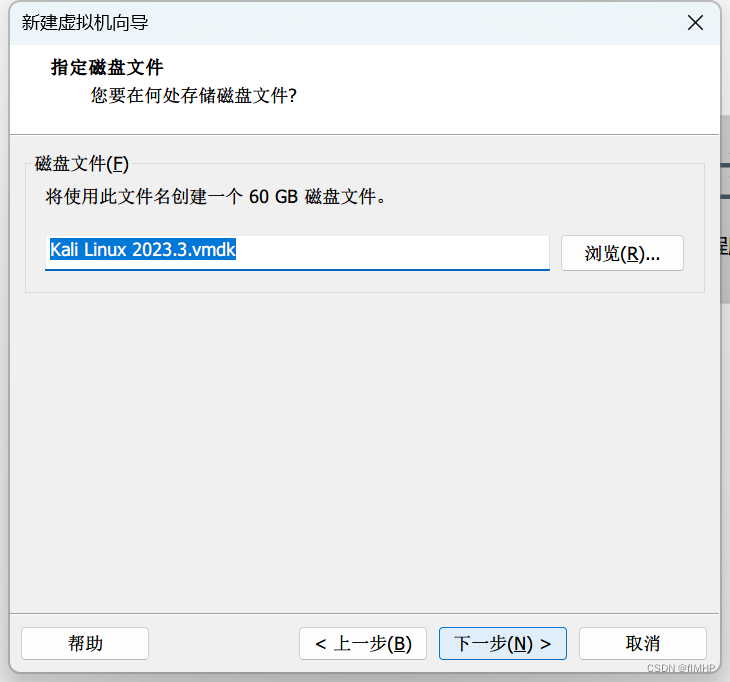
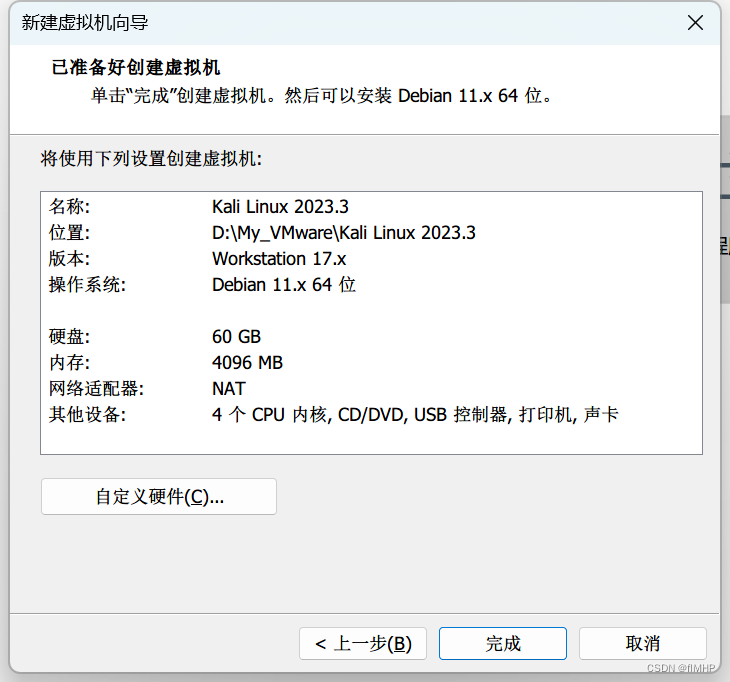
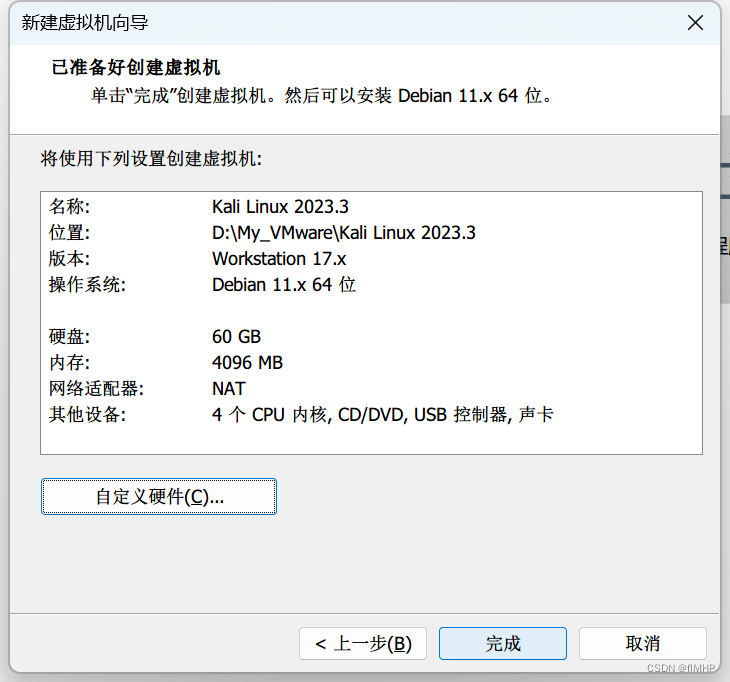
自定义硬件
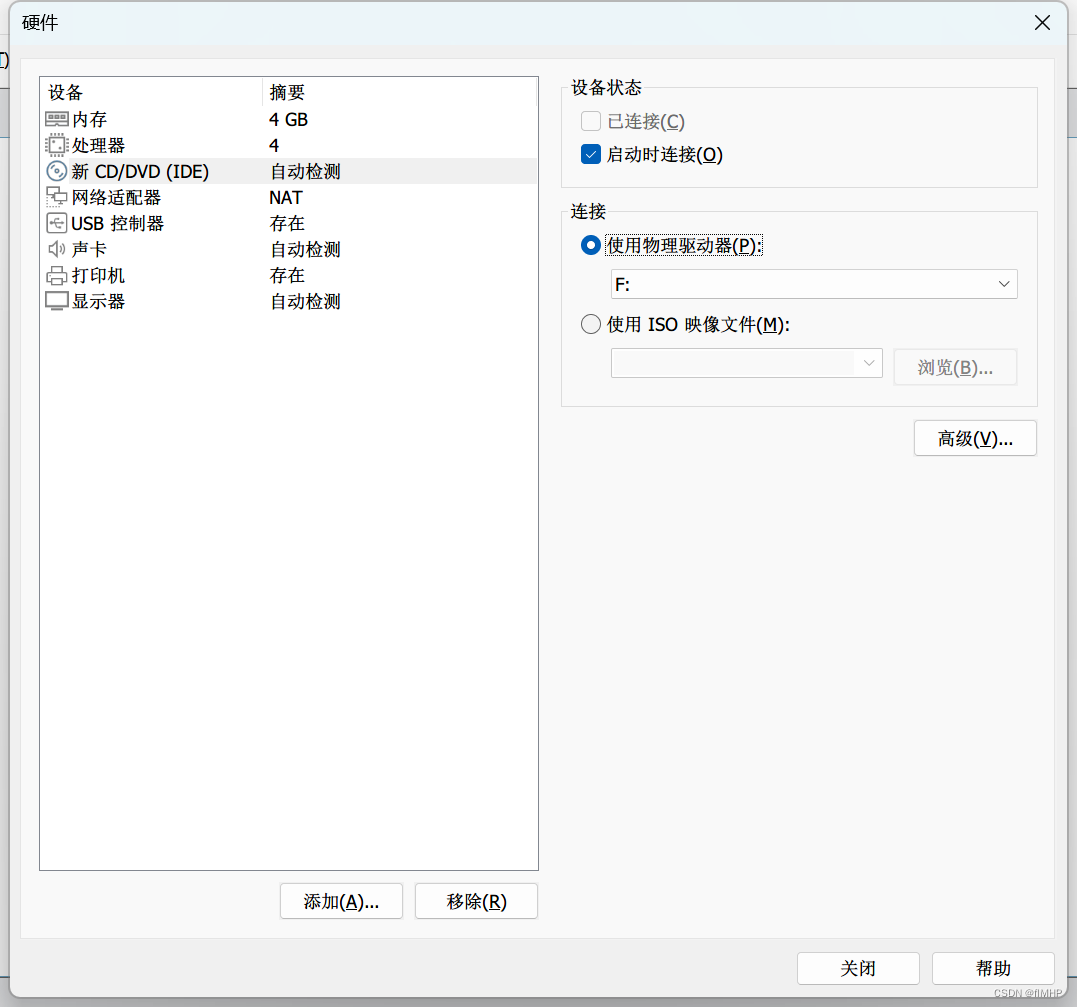
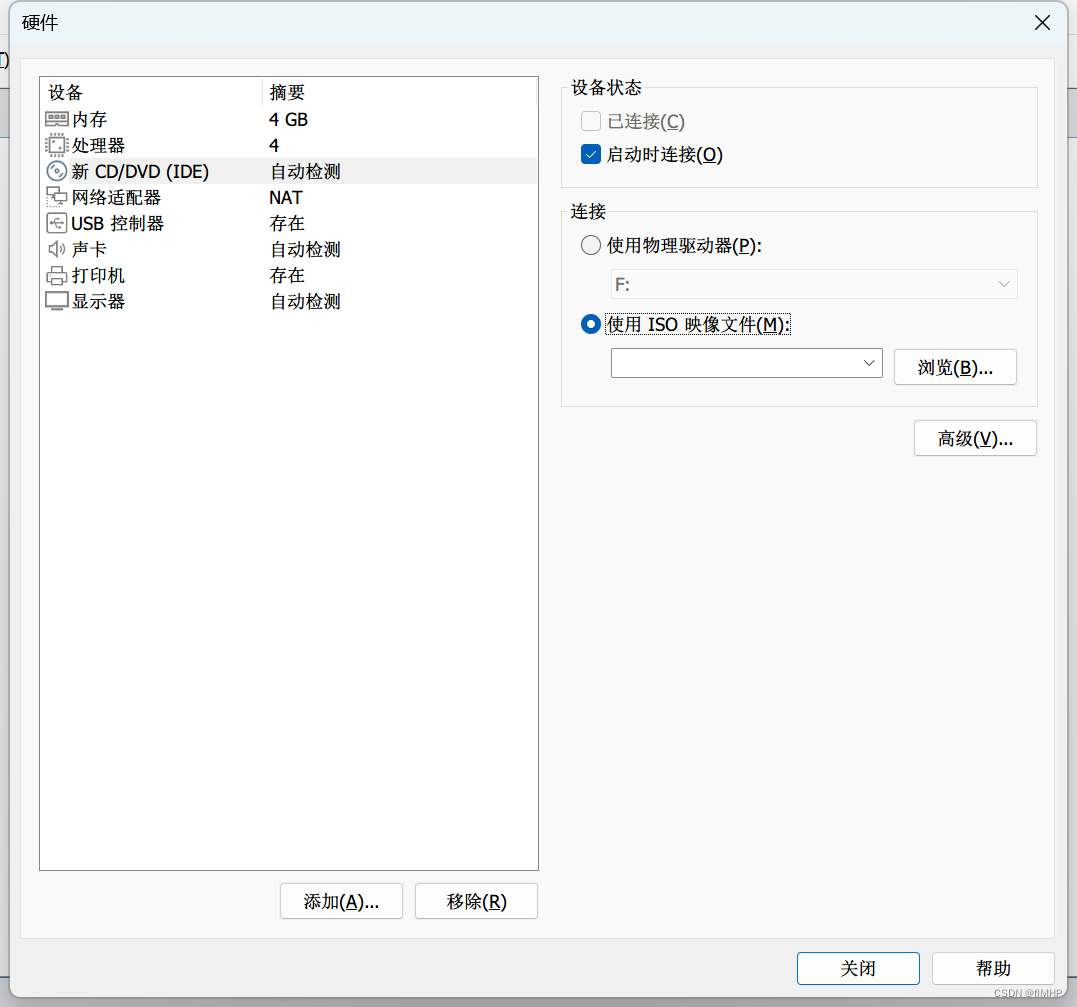
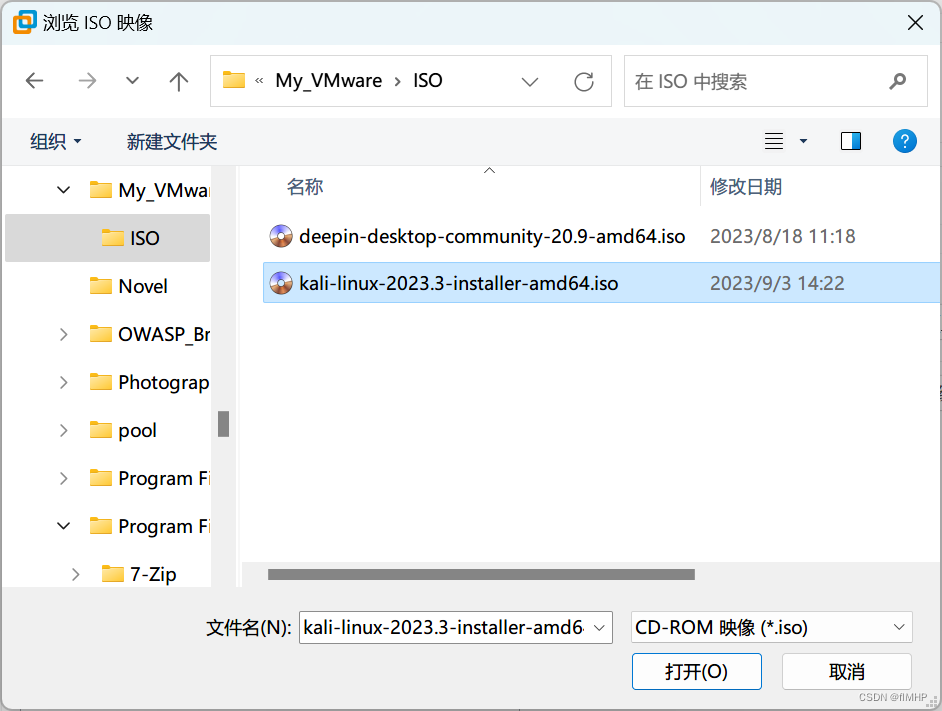
打开”新 CD/DVD (IDE)“,在”连接“中选择”使用 ISO 映像文件(M):“,点击”浏览(B)“选择刚下好的ISO文件,然后”打开”
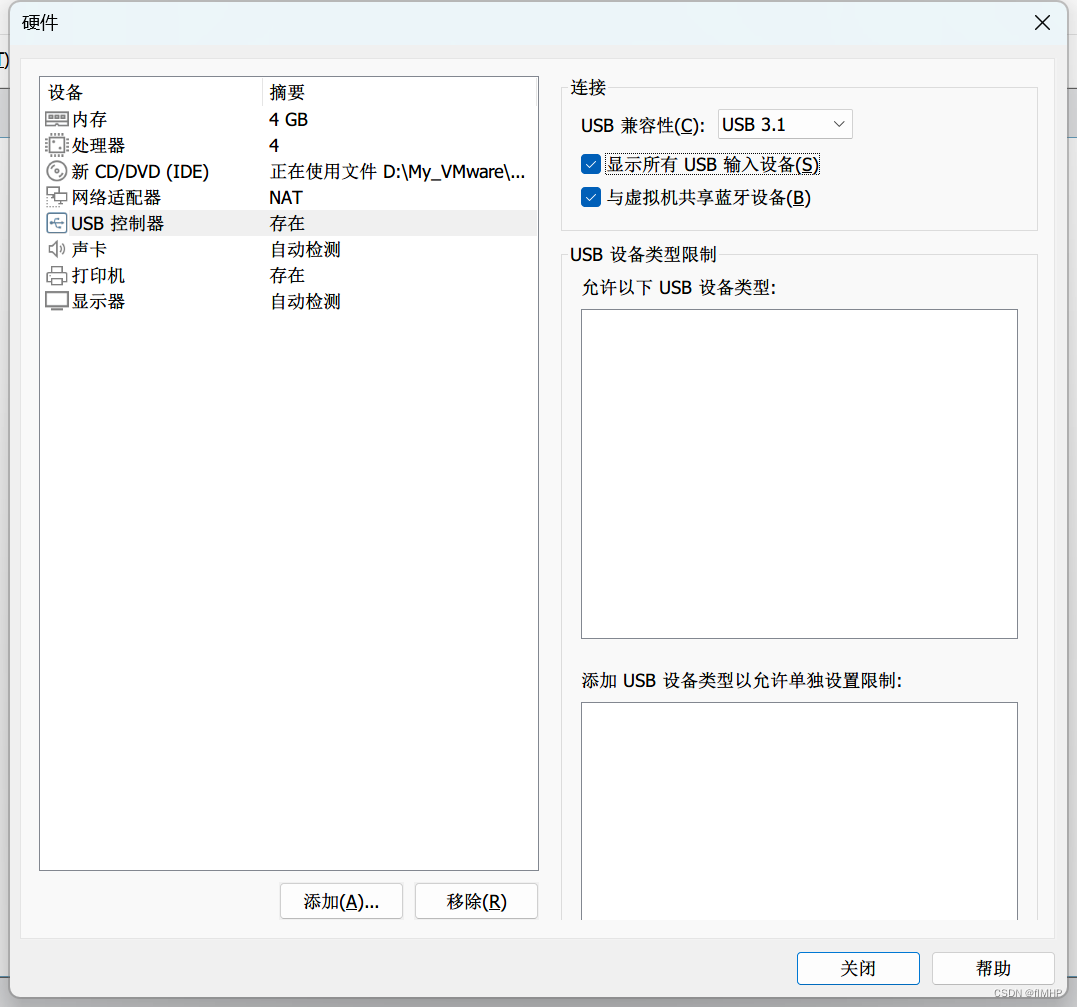
打开”USB 控制器“,USB 兼容性选”USB 3.1“,勾选”显示所有 USB 输入设备(S)“(这一步没有需要的可以跳过)
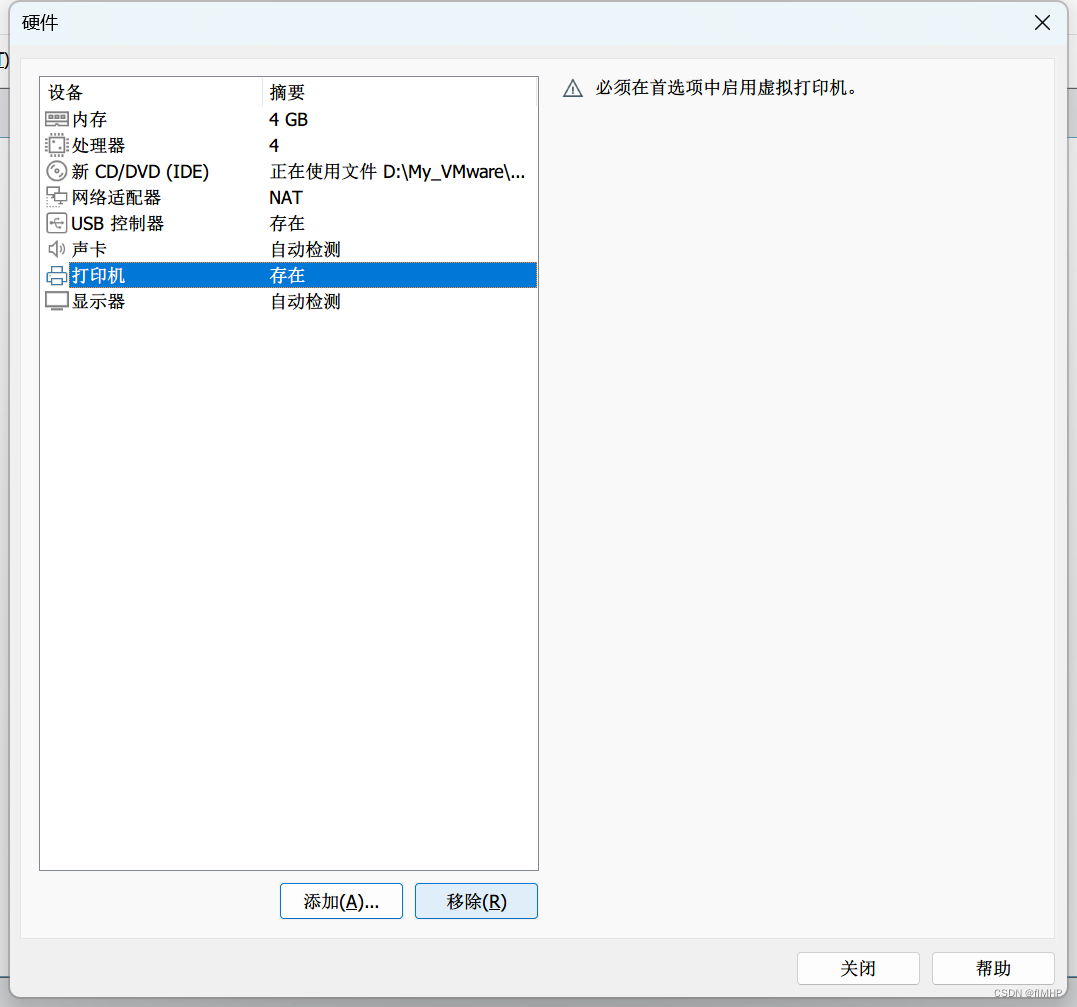
打开”打印机“,点击”移除(R)“(此步也可跳过)
关闭,点击”完成“
至此,虚拟机创建完成,可以看到左侧”我的计算机“列表中已出现Kali Linux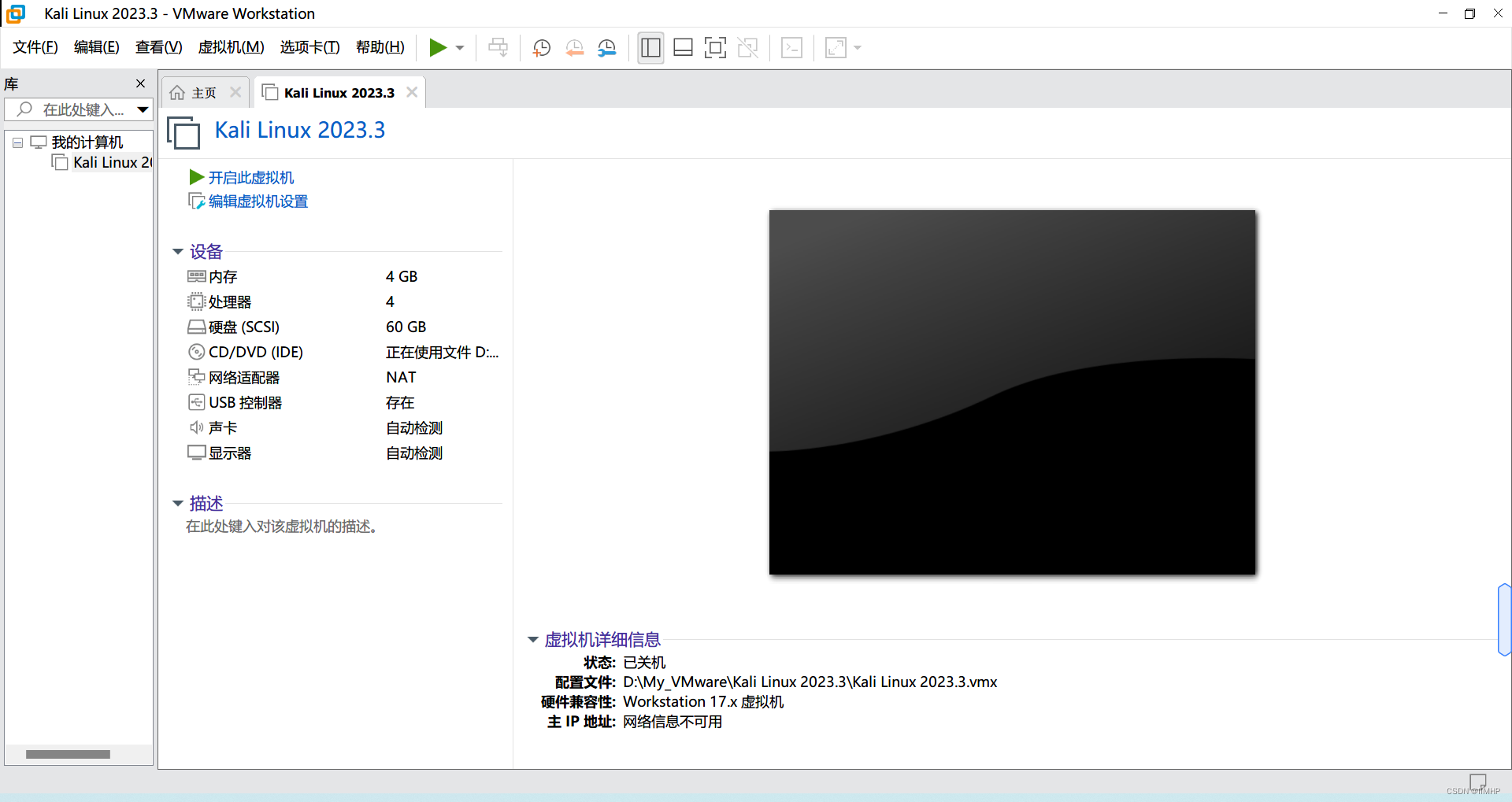
2.2 初始化
点击”开启此虚拟机“打开虚拟机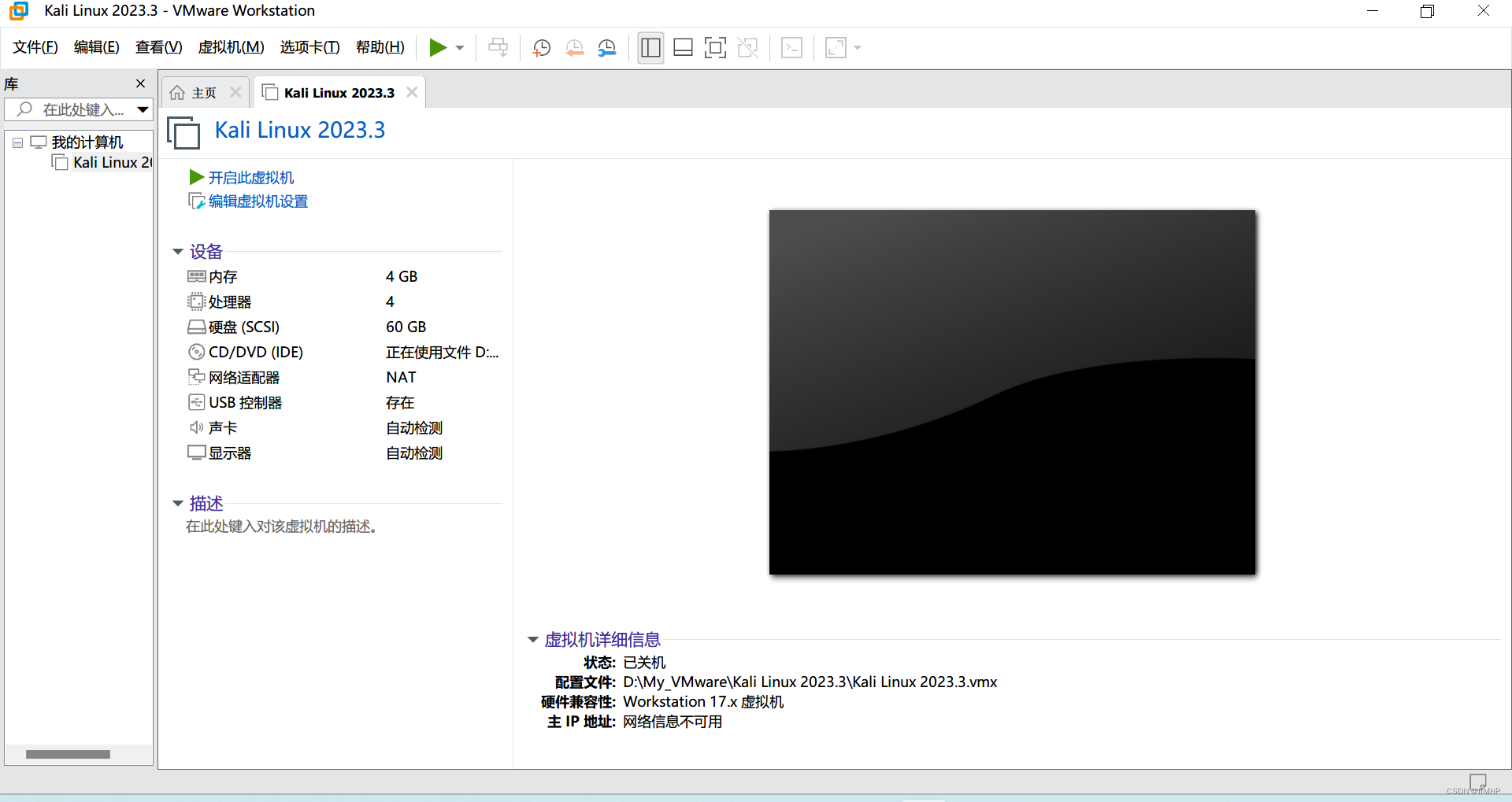
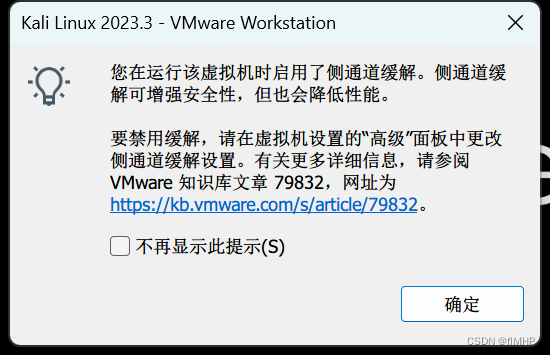
点击”确定“忽略提示
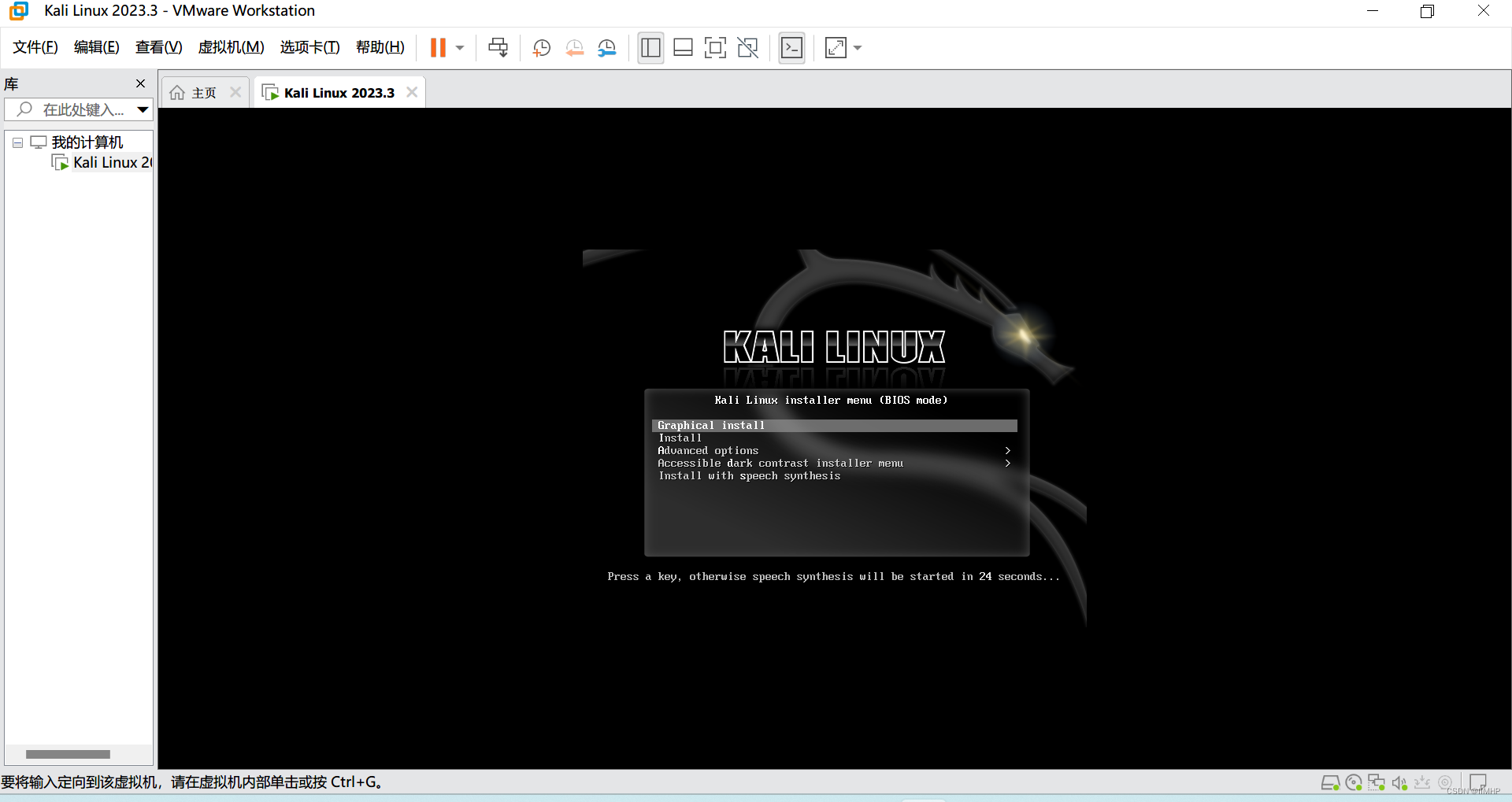
点击虚拟机屏幕,按下回车开始安装系统
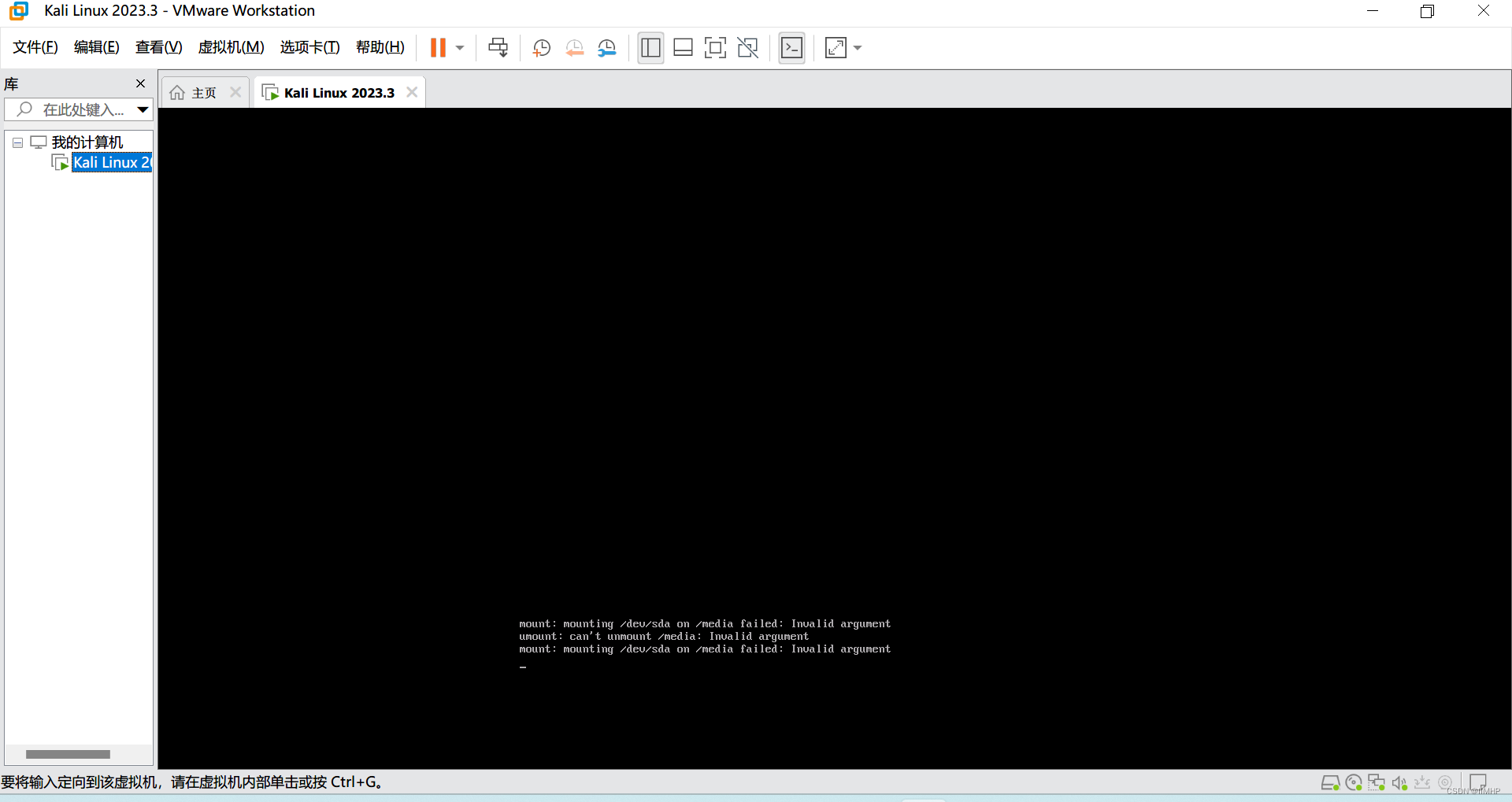
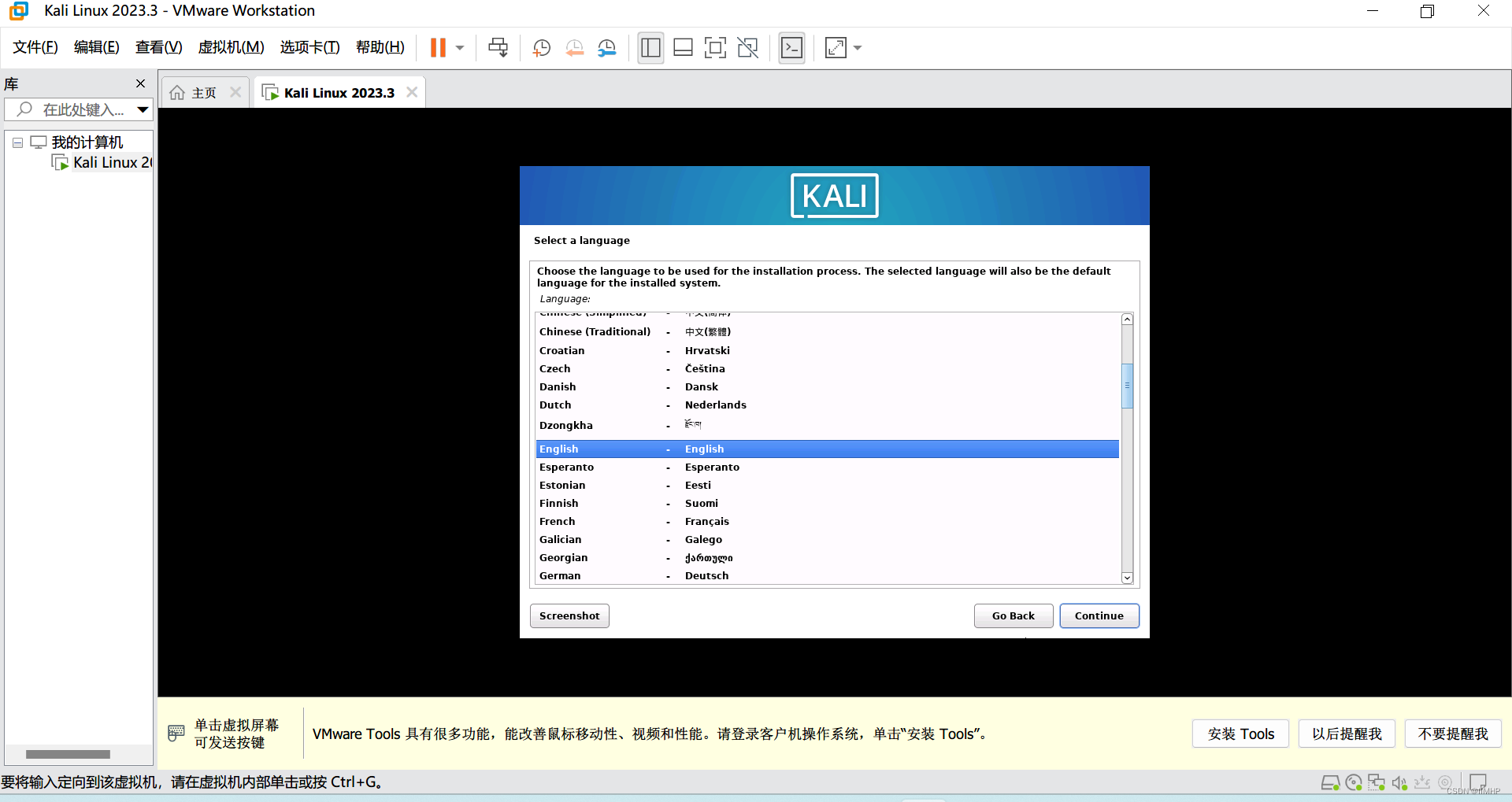
语言选择”English”(简中也可以),然后Continue
注:下方出现VMware Tools的安装提示属正常现象,暂时先点击”以后提醒我“,该工具可用于虚拟机与物理机见拖拽传输文件等功能,推荐安装,笔者以后也会写一篇教程
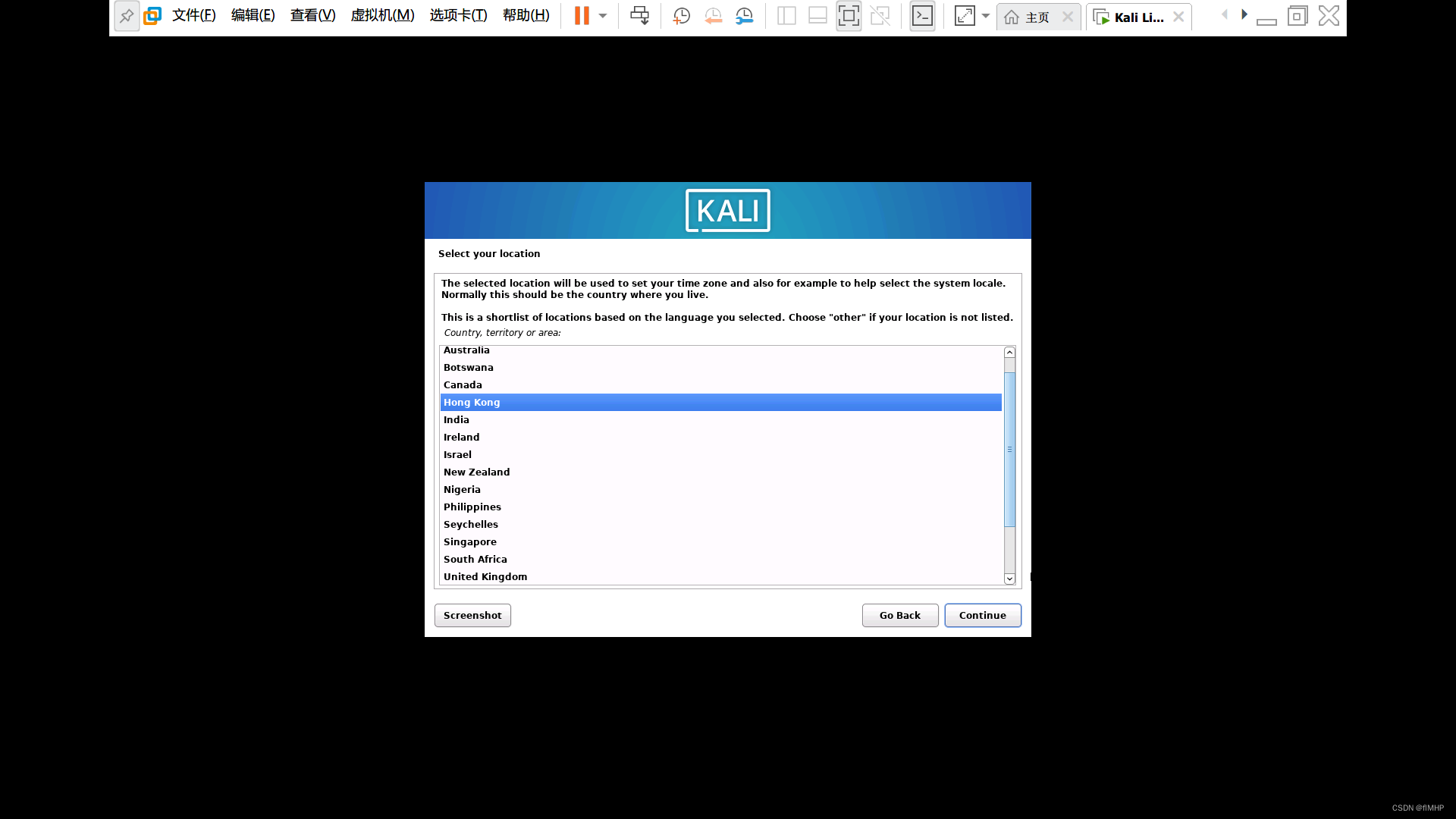
国家与地区选择”Hong Kong“(随意),然后Continue
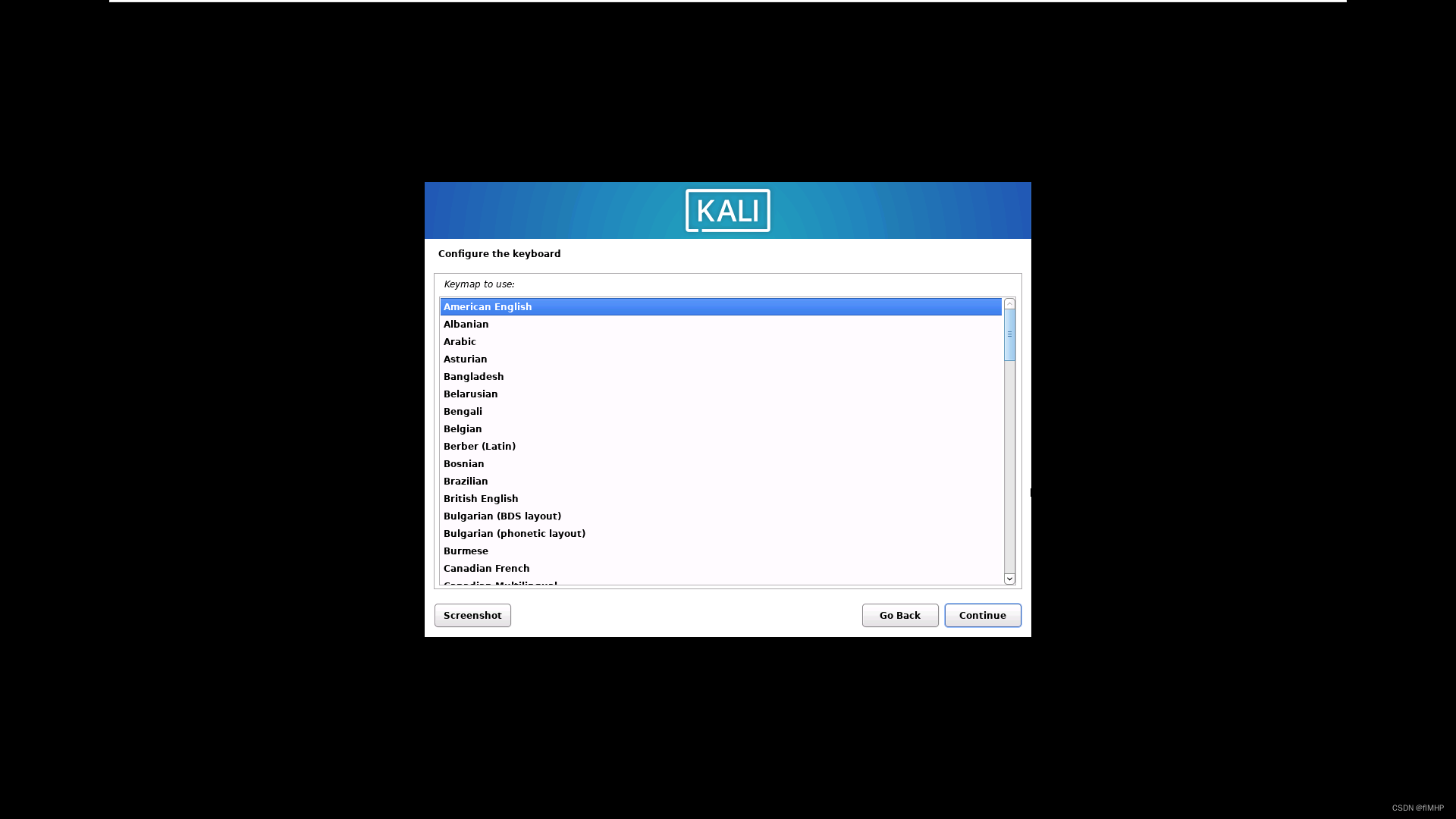
键盘选择”American English“,然后Continue
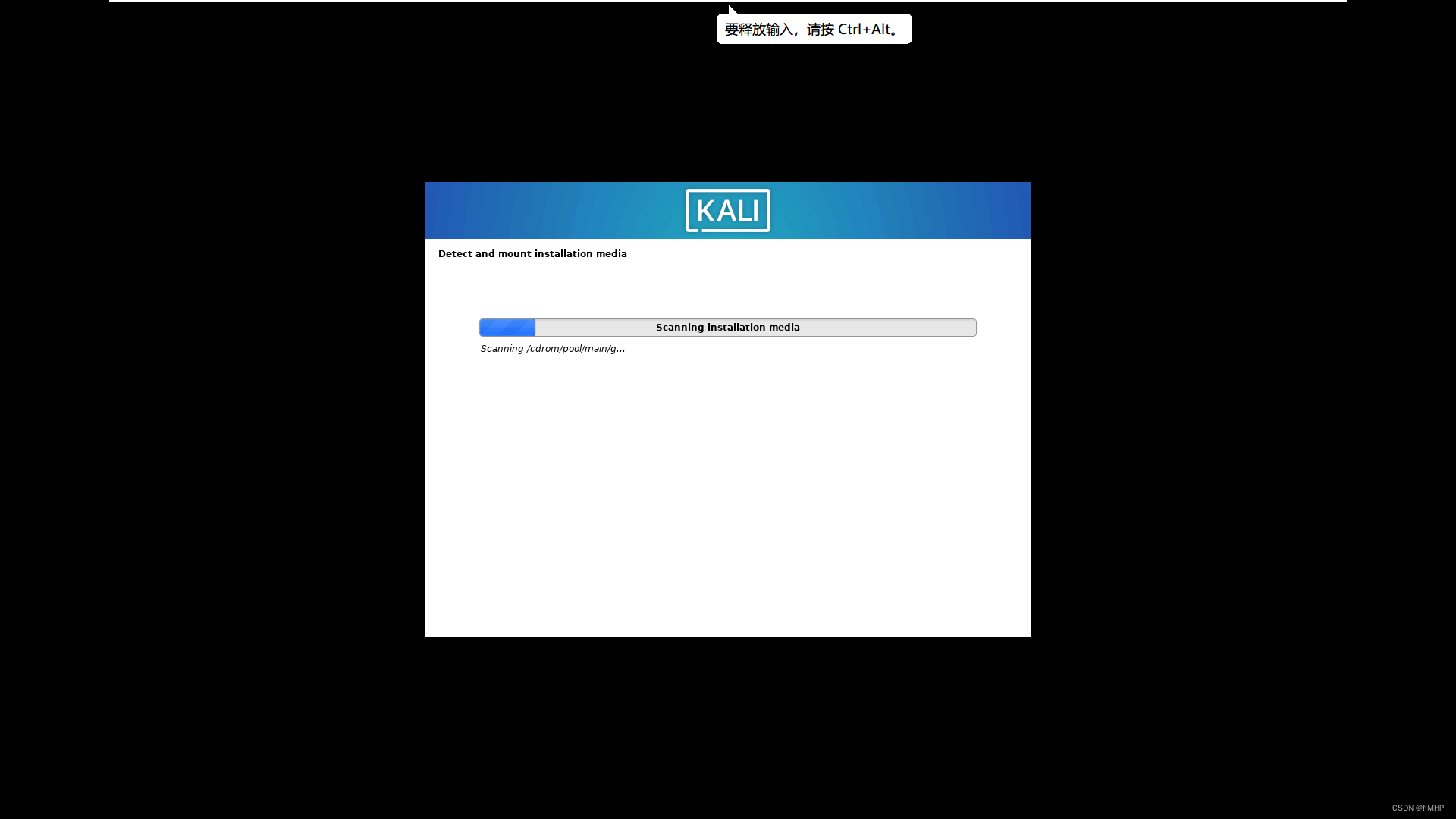
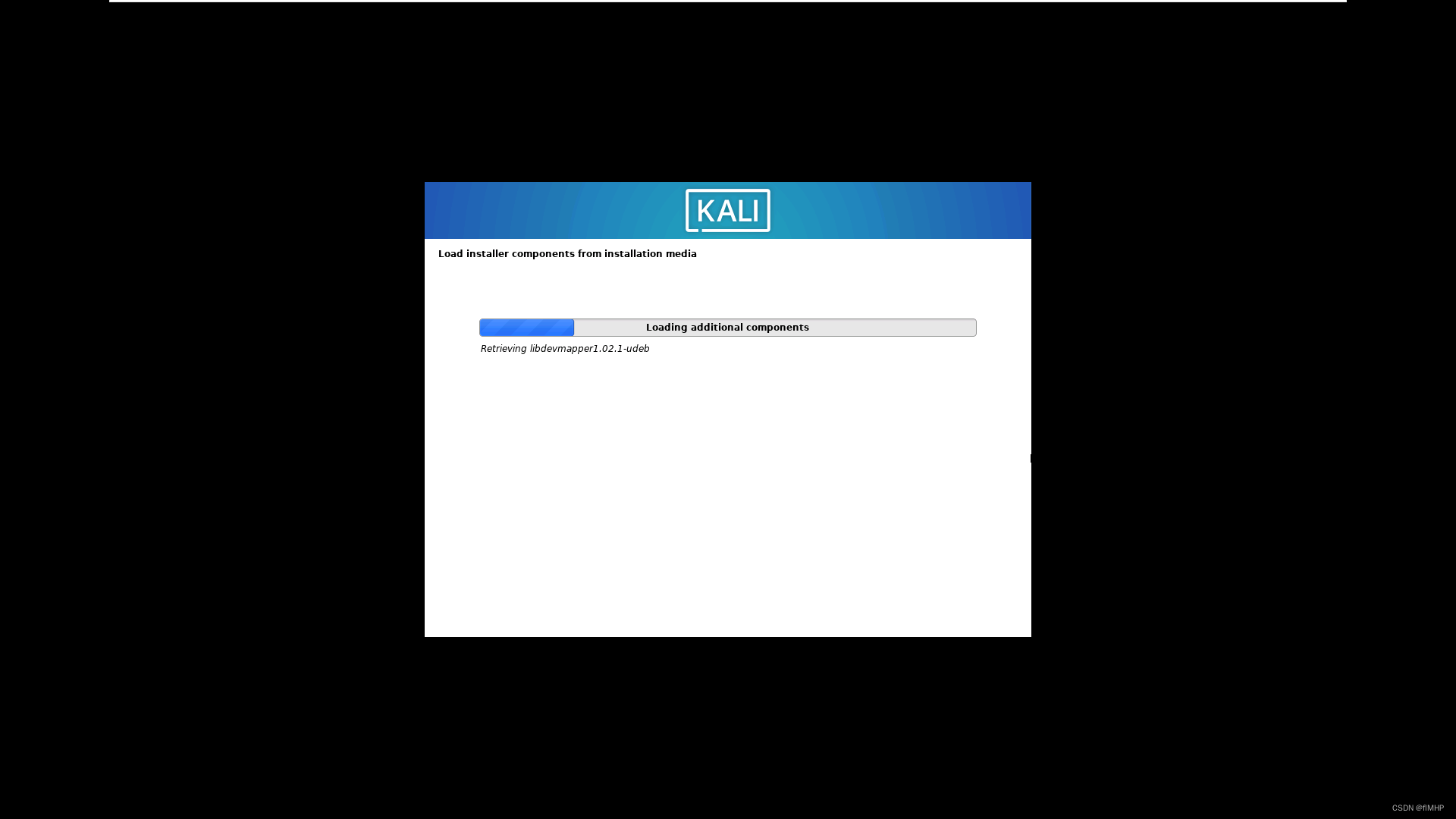
自动检测安装介质以及下载安装组件
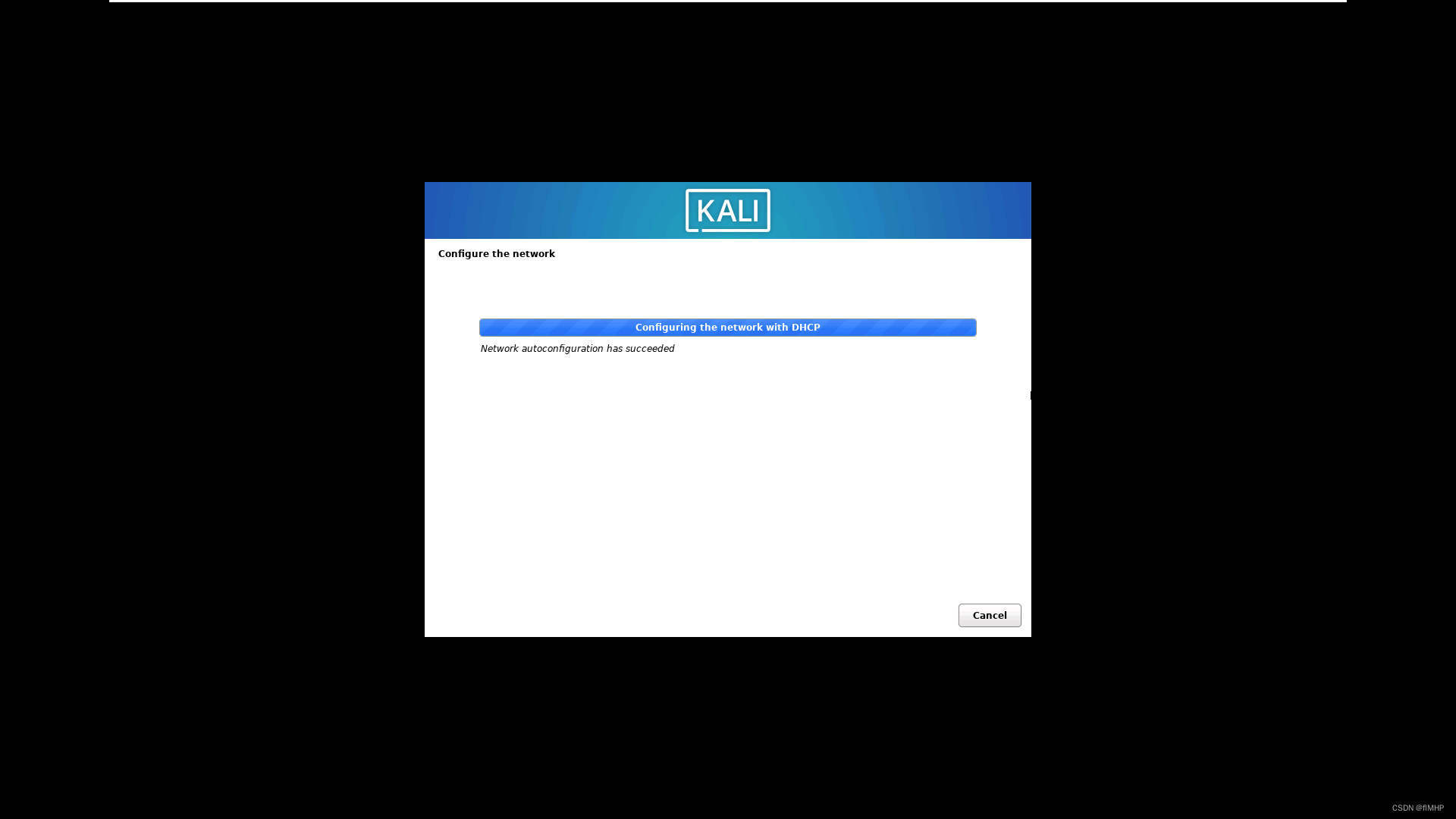
自动检测网络
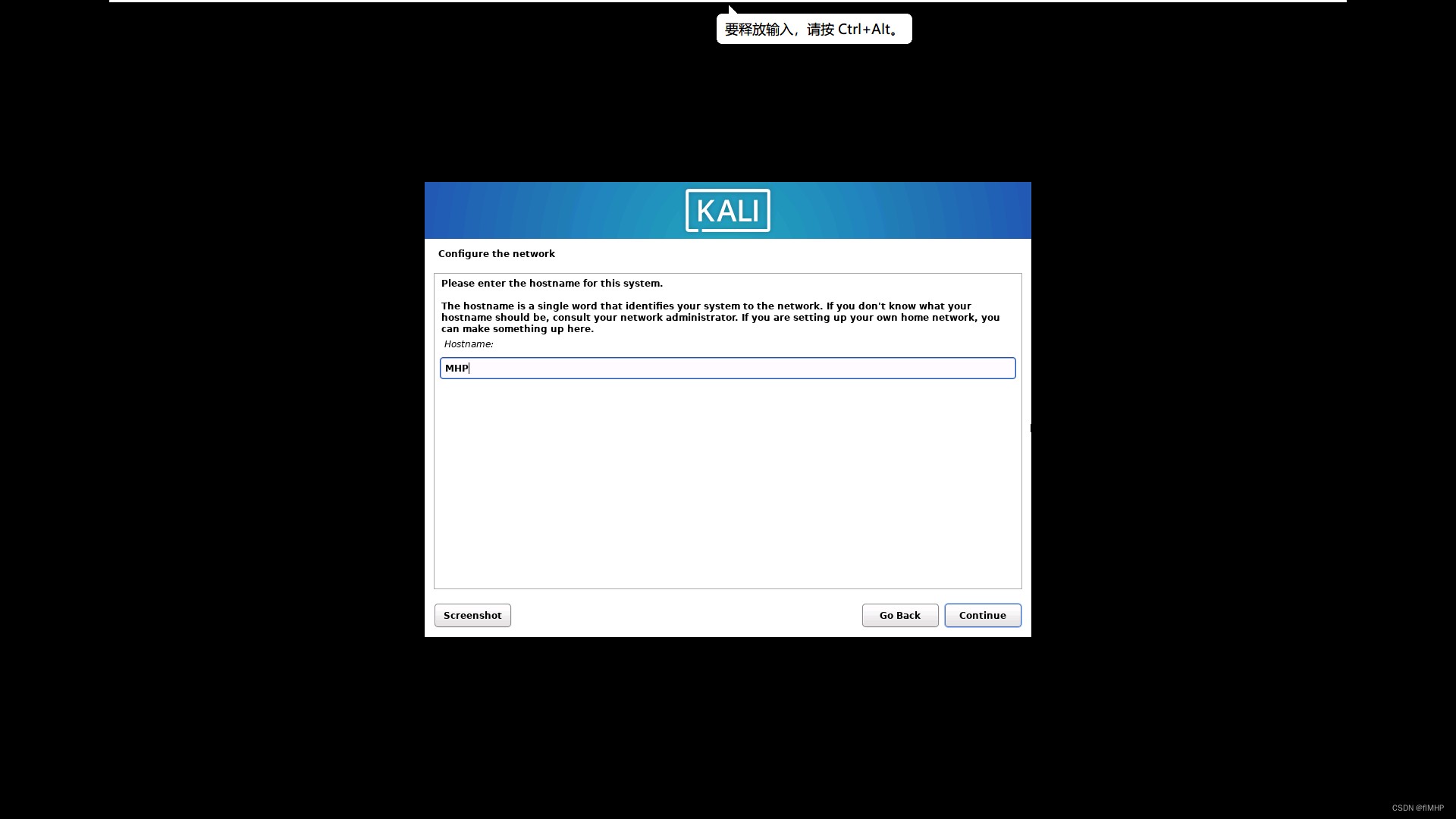
配置主机名(随意)
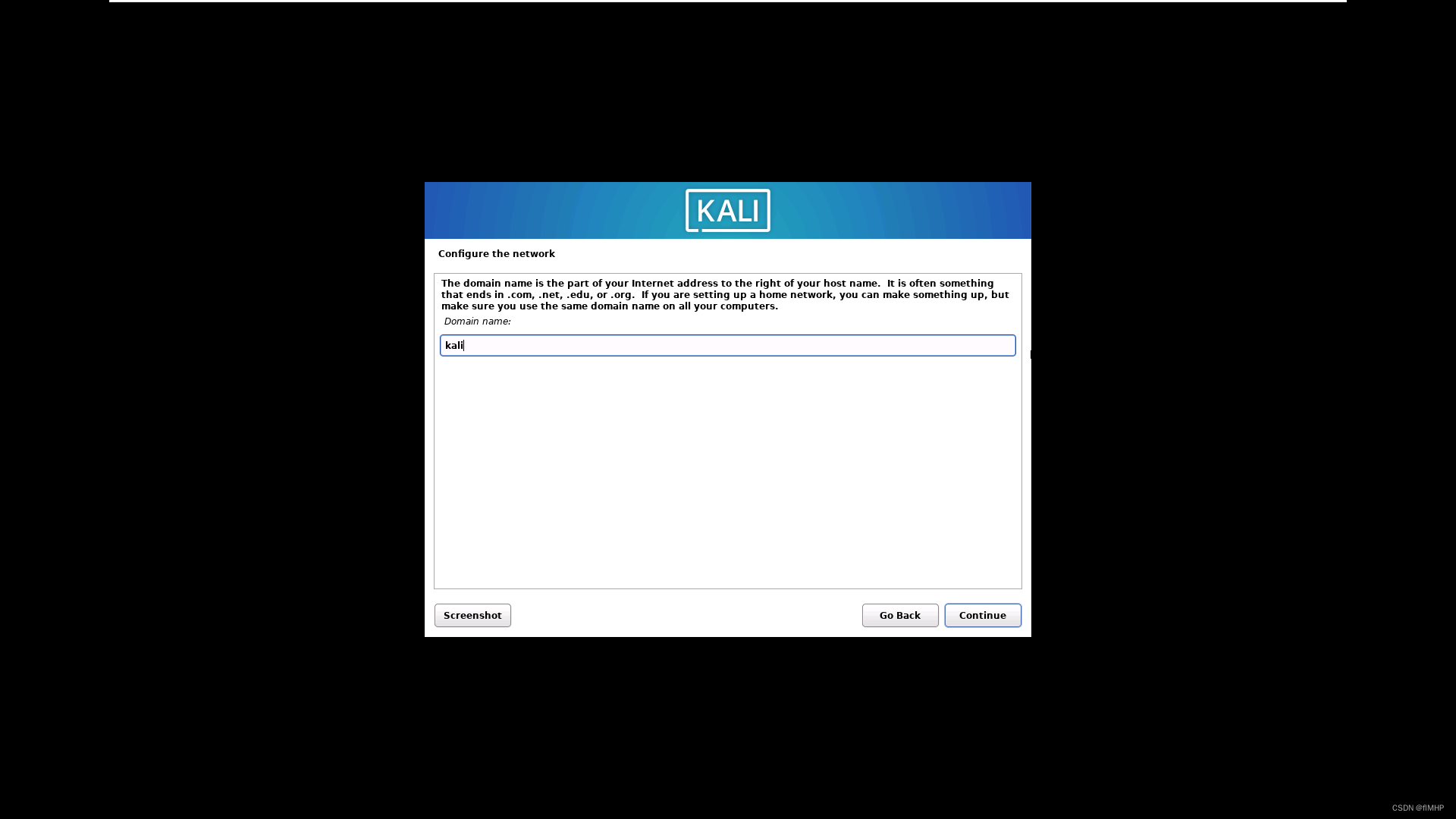
配置域名 (随意)
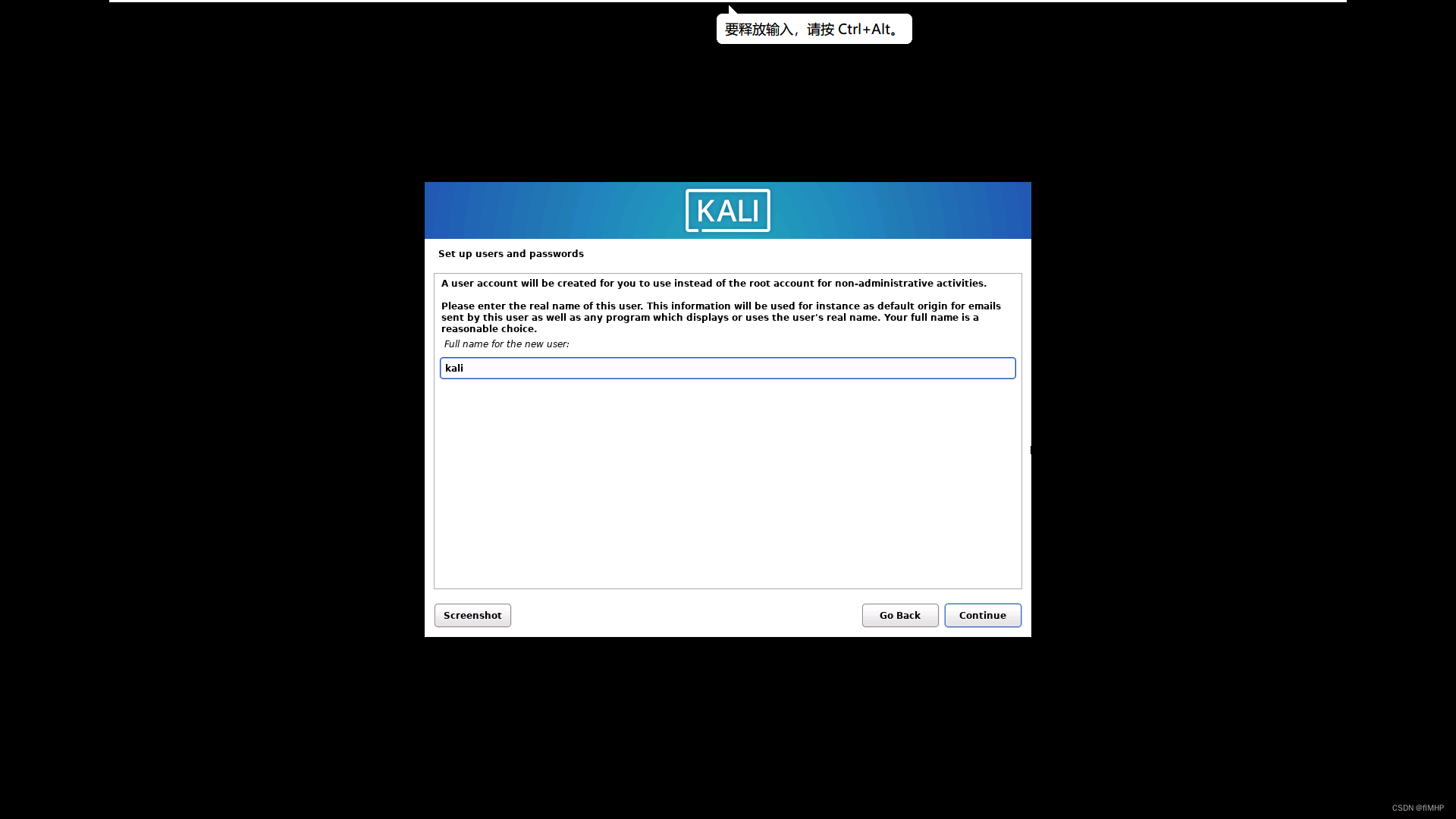
设置账户名(随意)
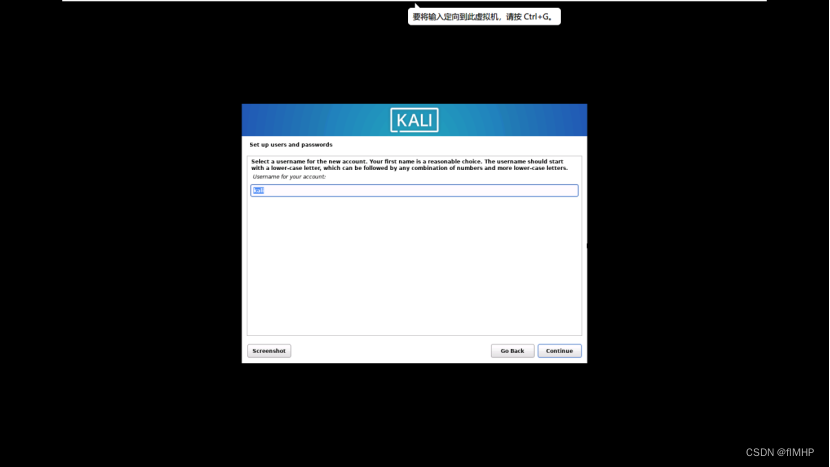
设置用户名(登录用,牢记)
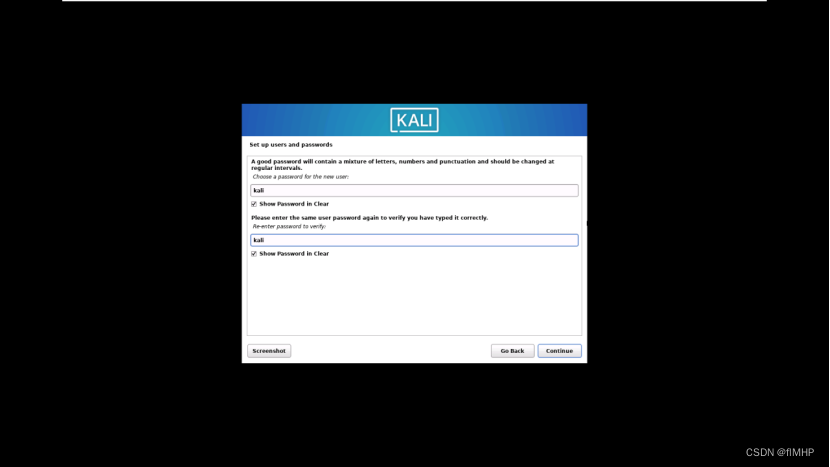
设置密码(登录用,牢记)
自动设定时钟
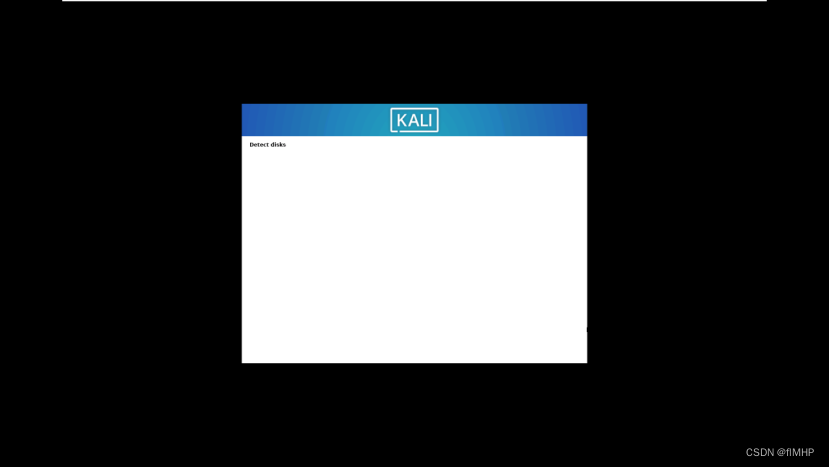
自动检测磁盘
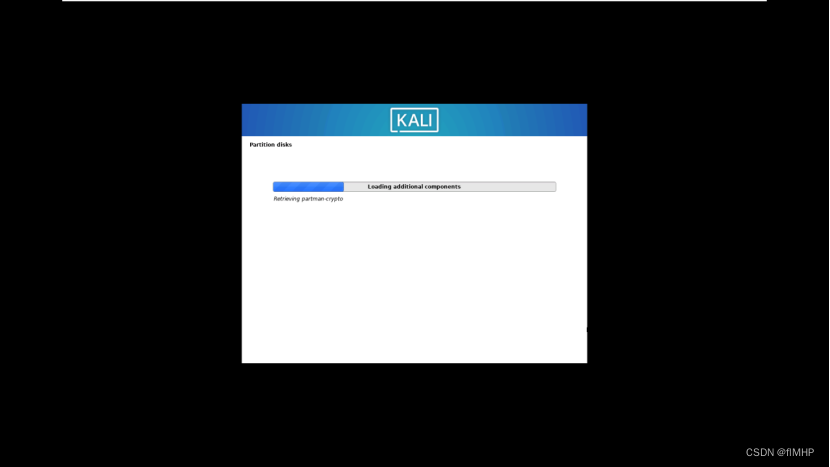
自动安装分区组件
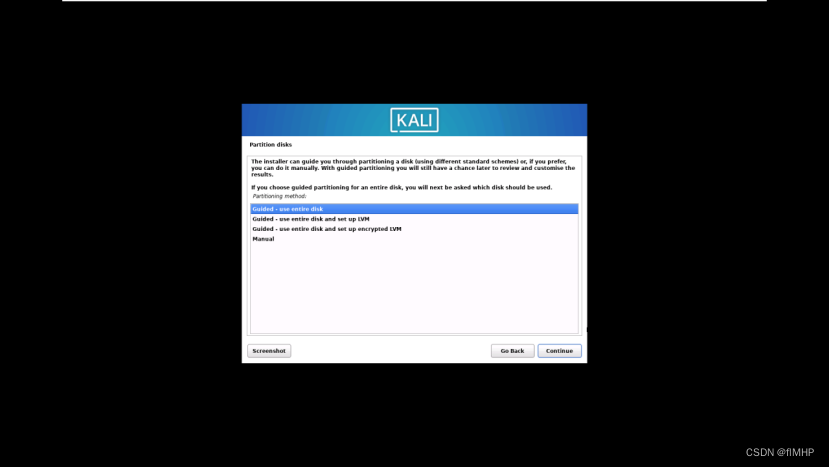
分区方法选择第一个,然后Continue
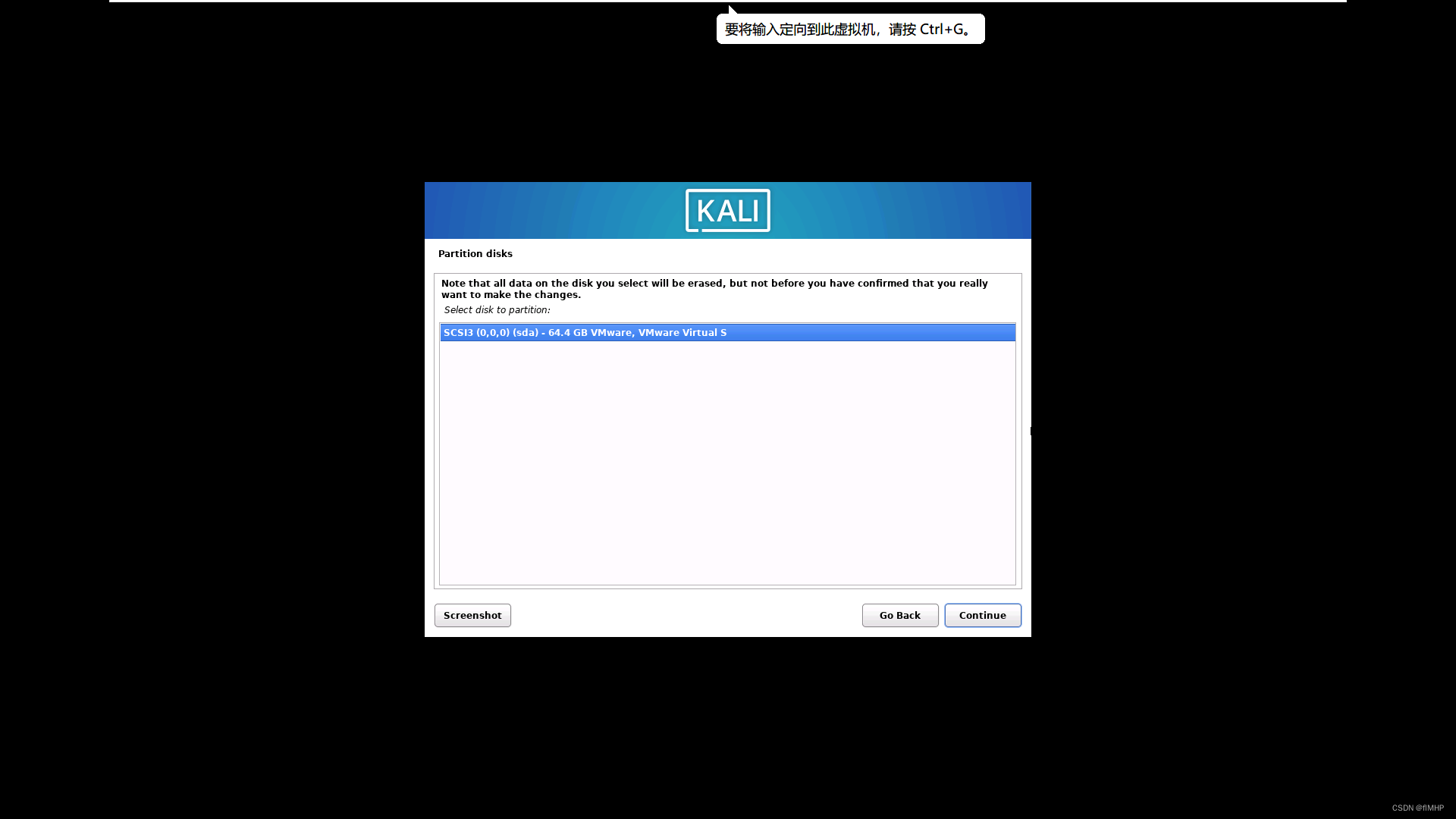
确认磁盘,直接Continue
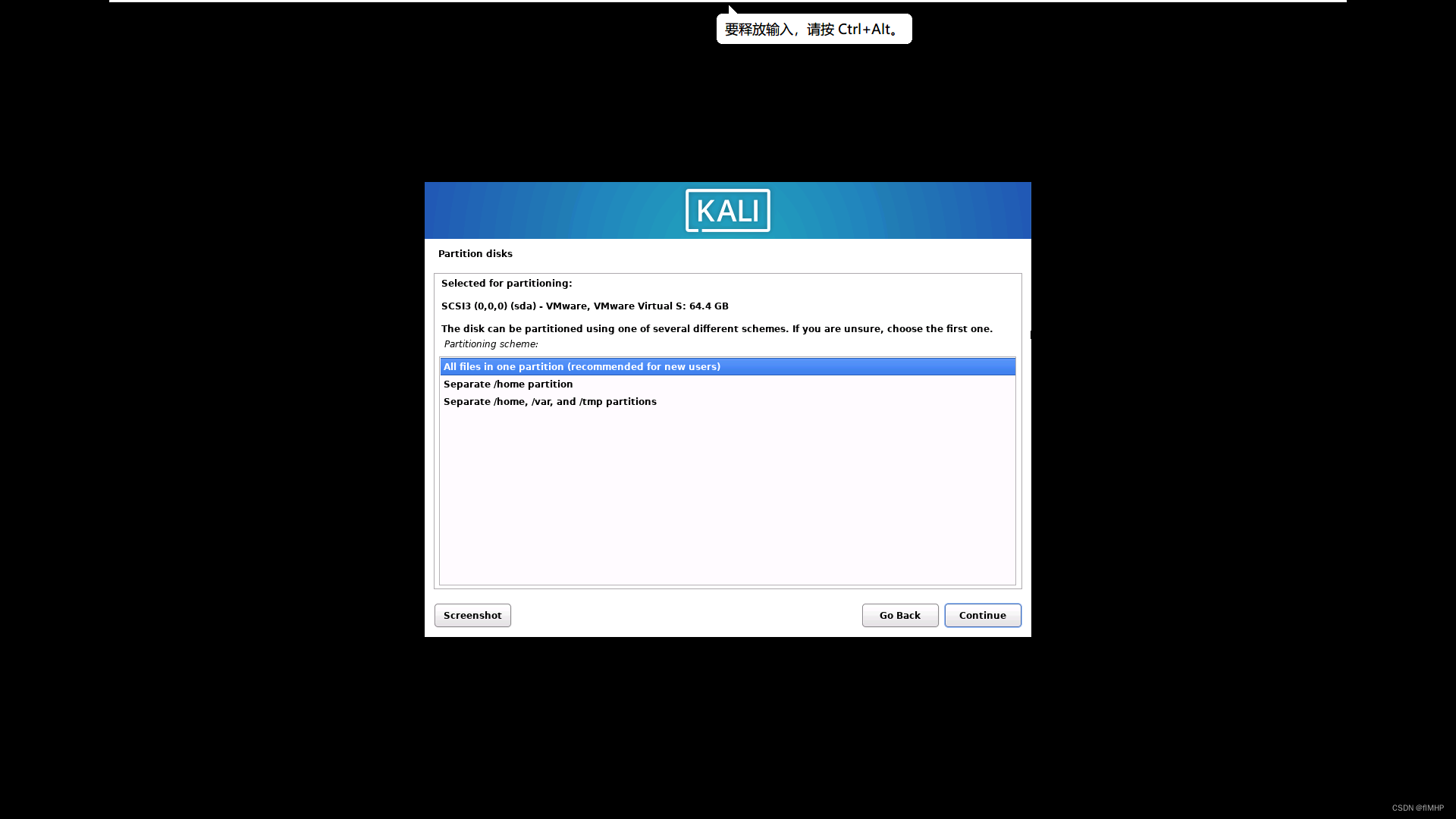
分区方案选择第一个,然后Continue
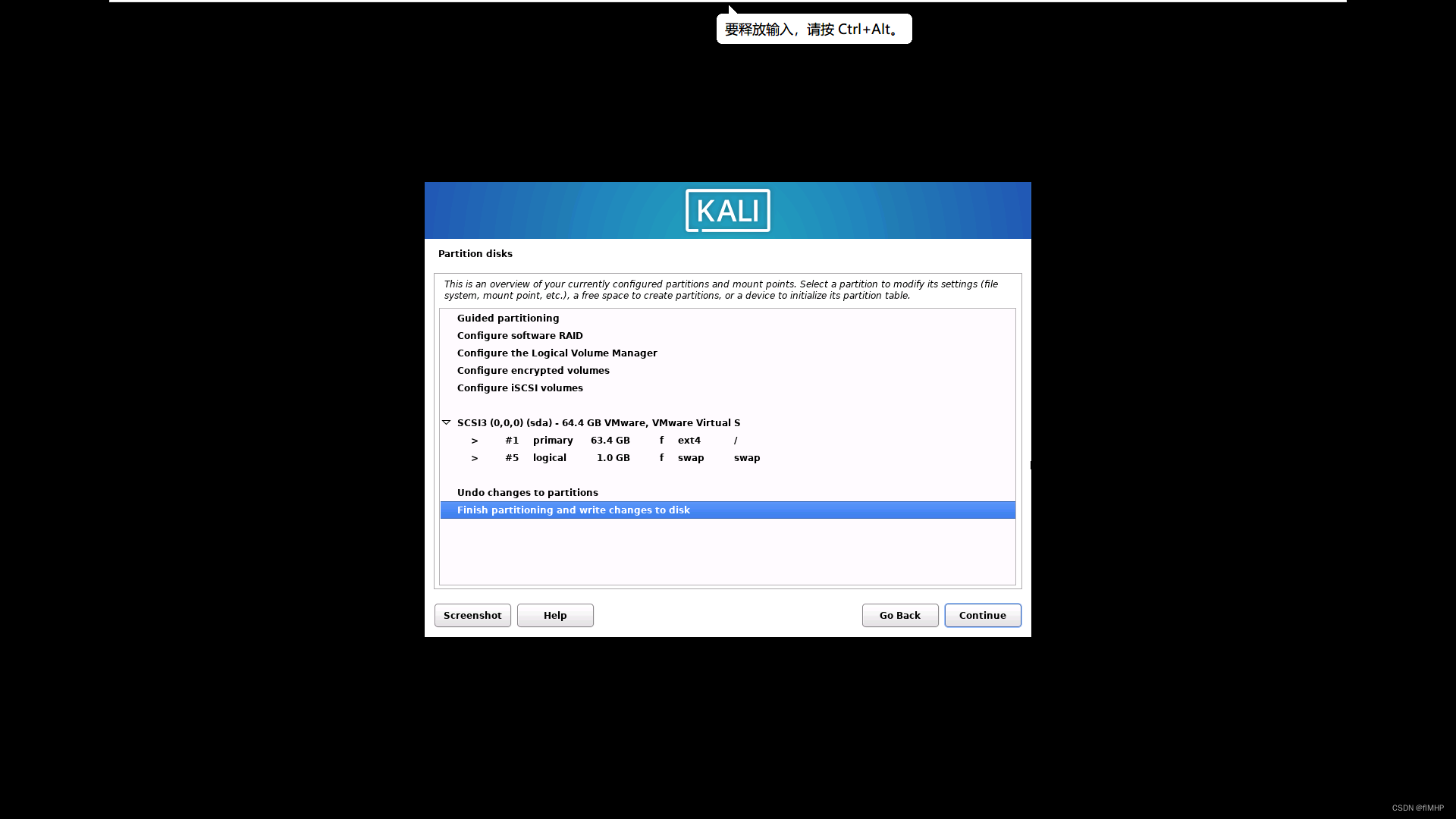
直接Continue结束分区向导
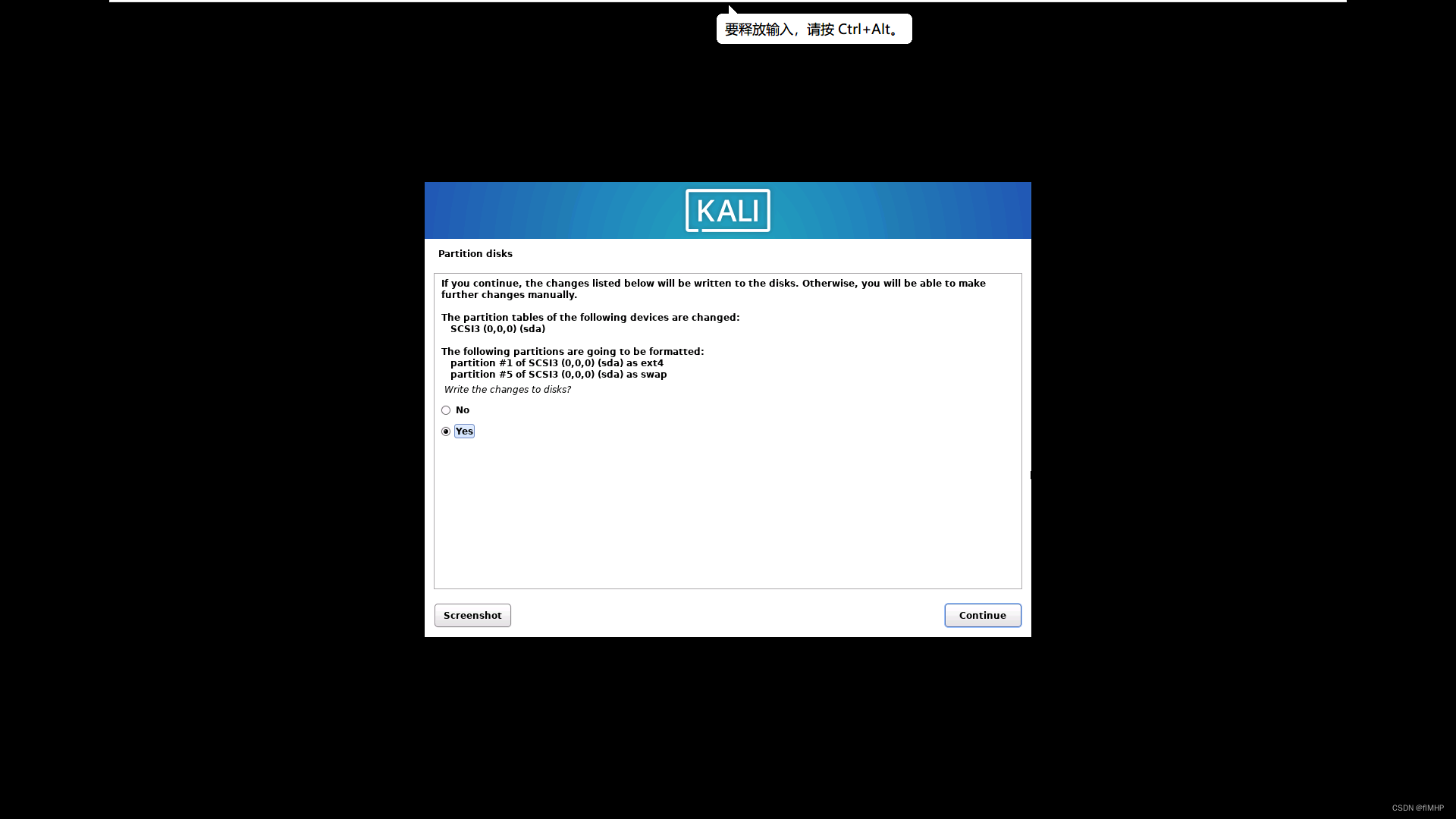
选择”Yes“,然后Continue
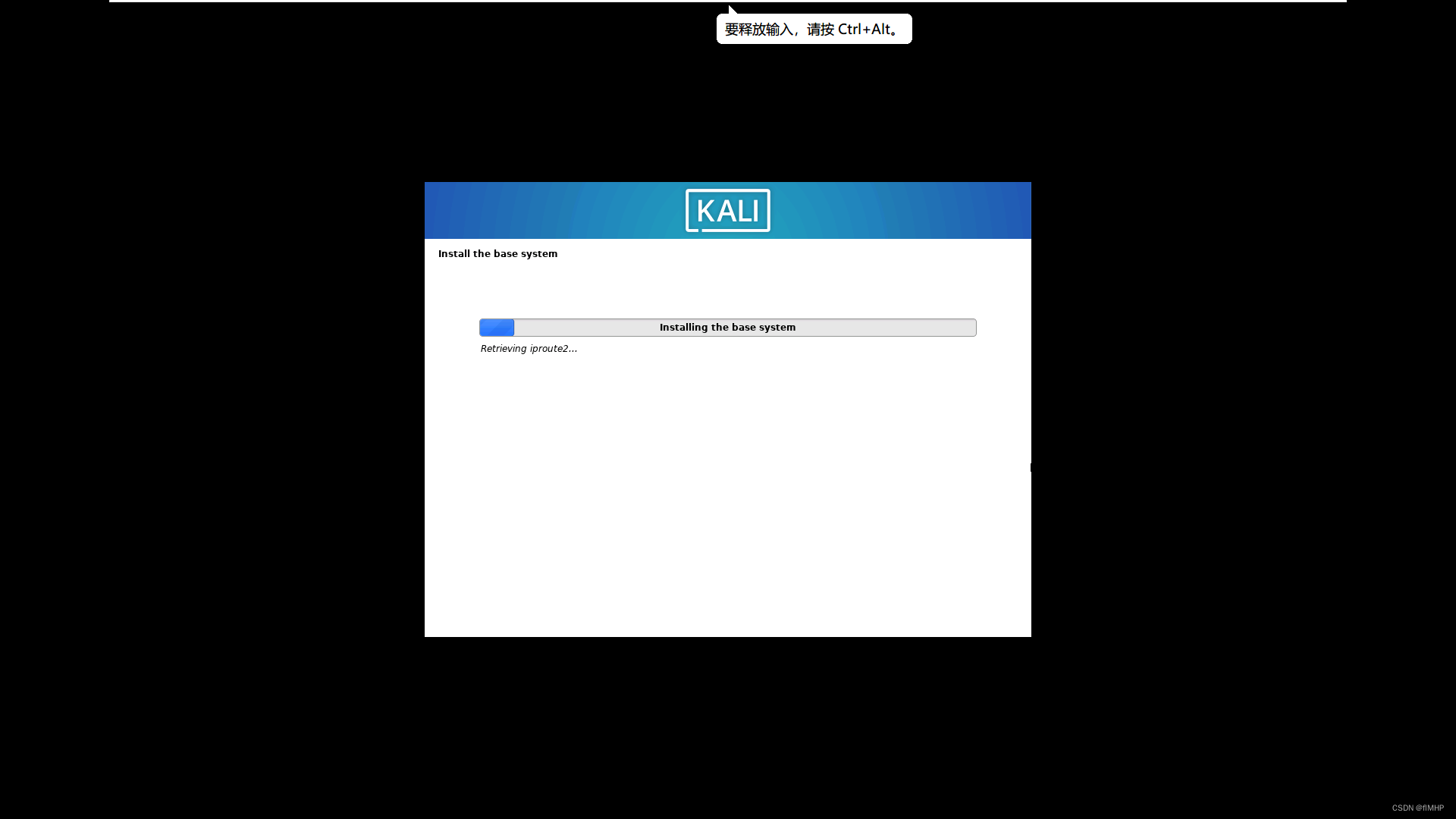
自动安装系统基础部件(3min左右)
自动配置包管理器(apt)
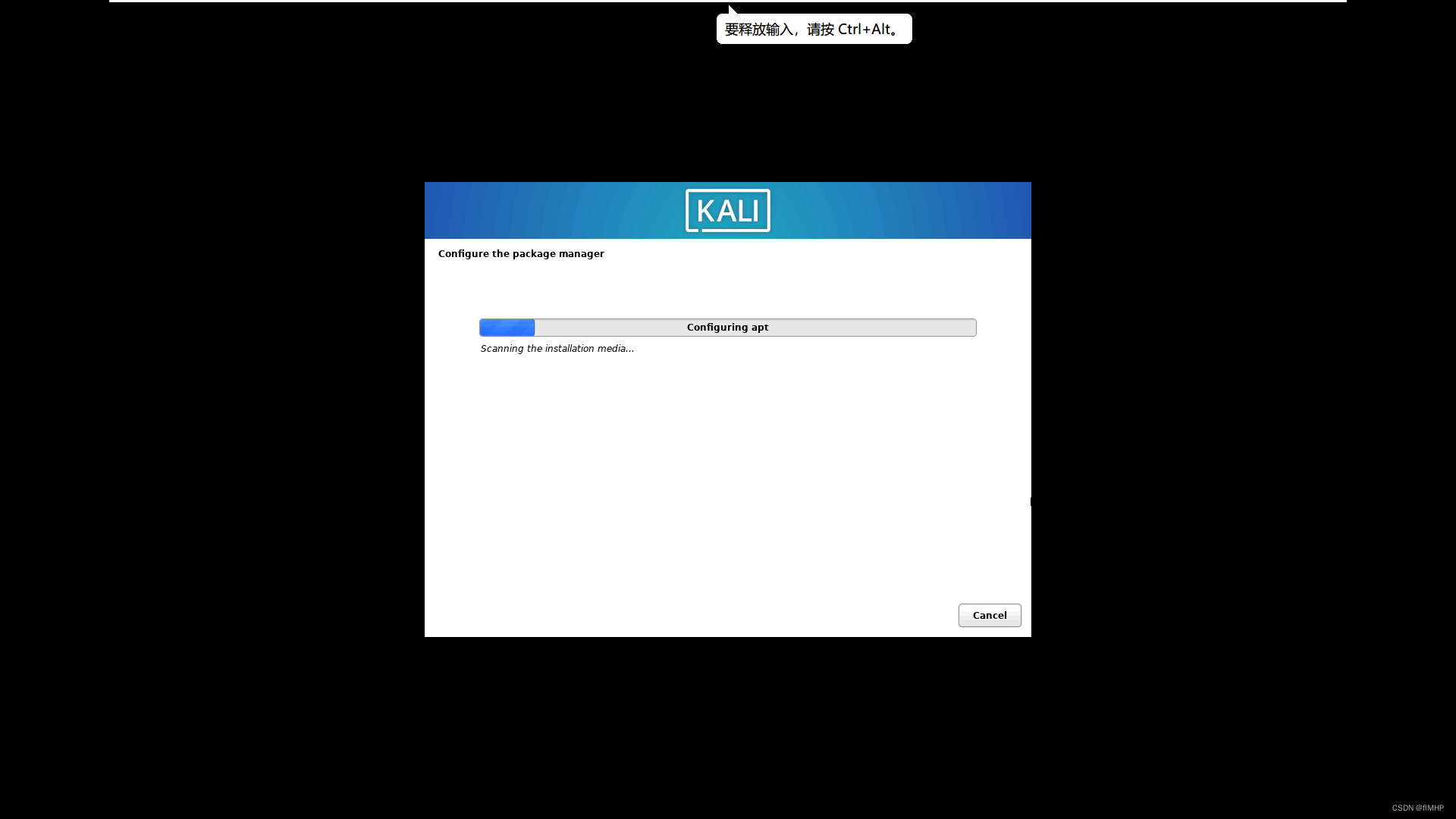
自动安装软件

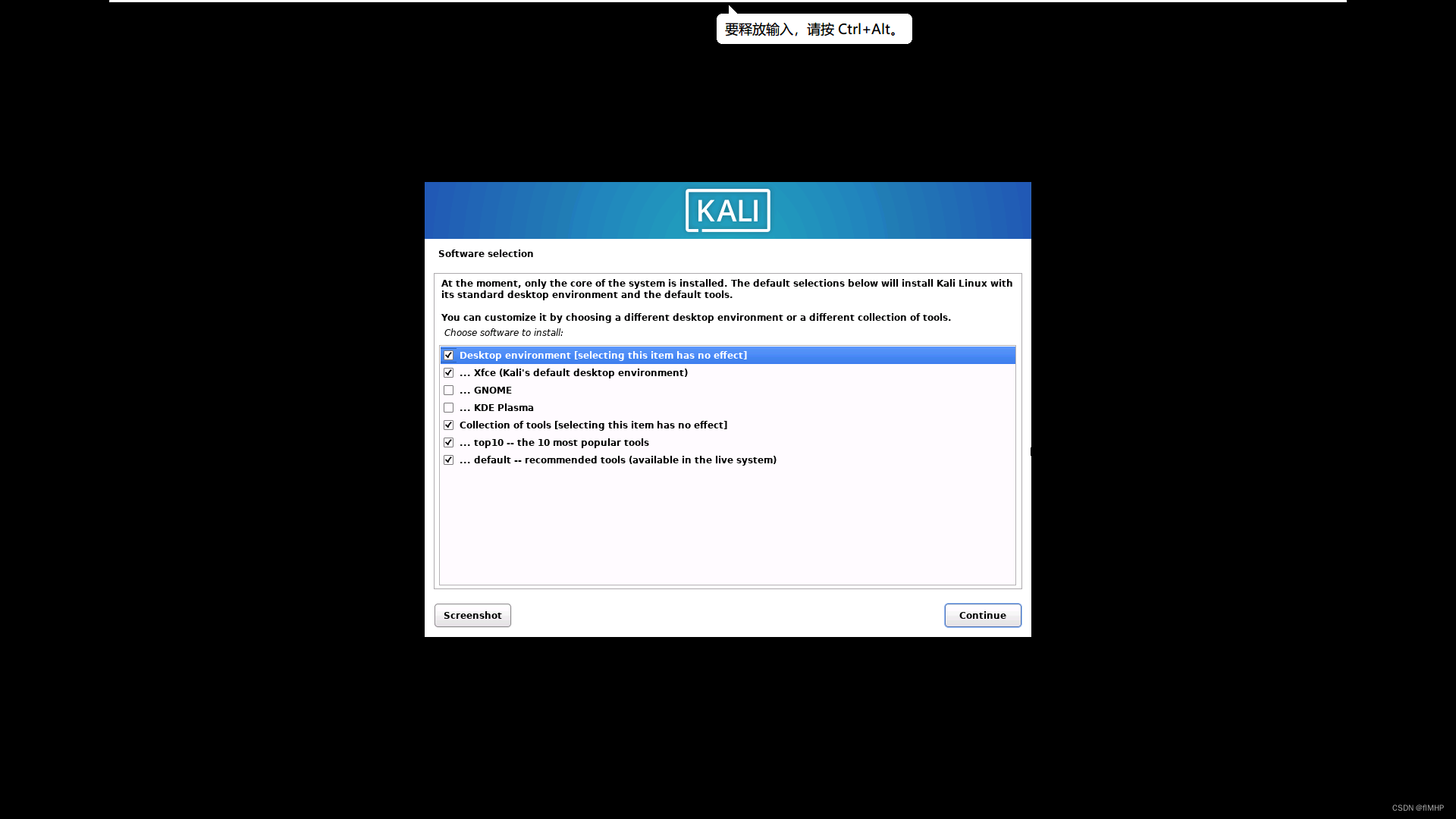
桌面环境选择Xface(或从GNOME、KDE桌面环境任选一个),其它选项默认即可,然后Continue
注:桌面环境的选择可参考Linux的桌面环境比较与选择(gnome、kde、xfce、lxde 等)
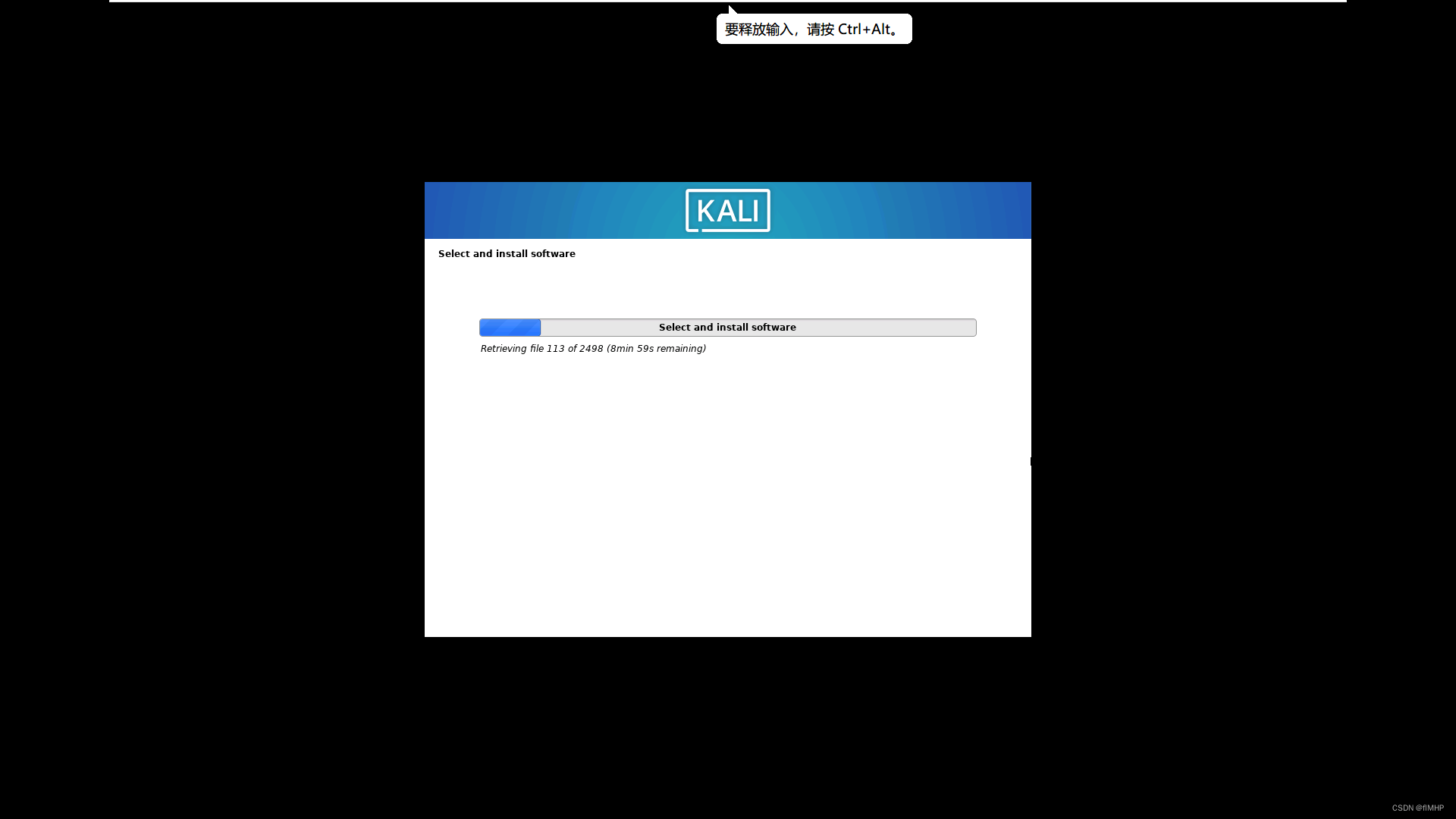
继续自动下载软件(剩余时间笔者感觉不太准,大约要耗时35min)
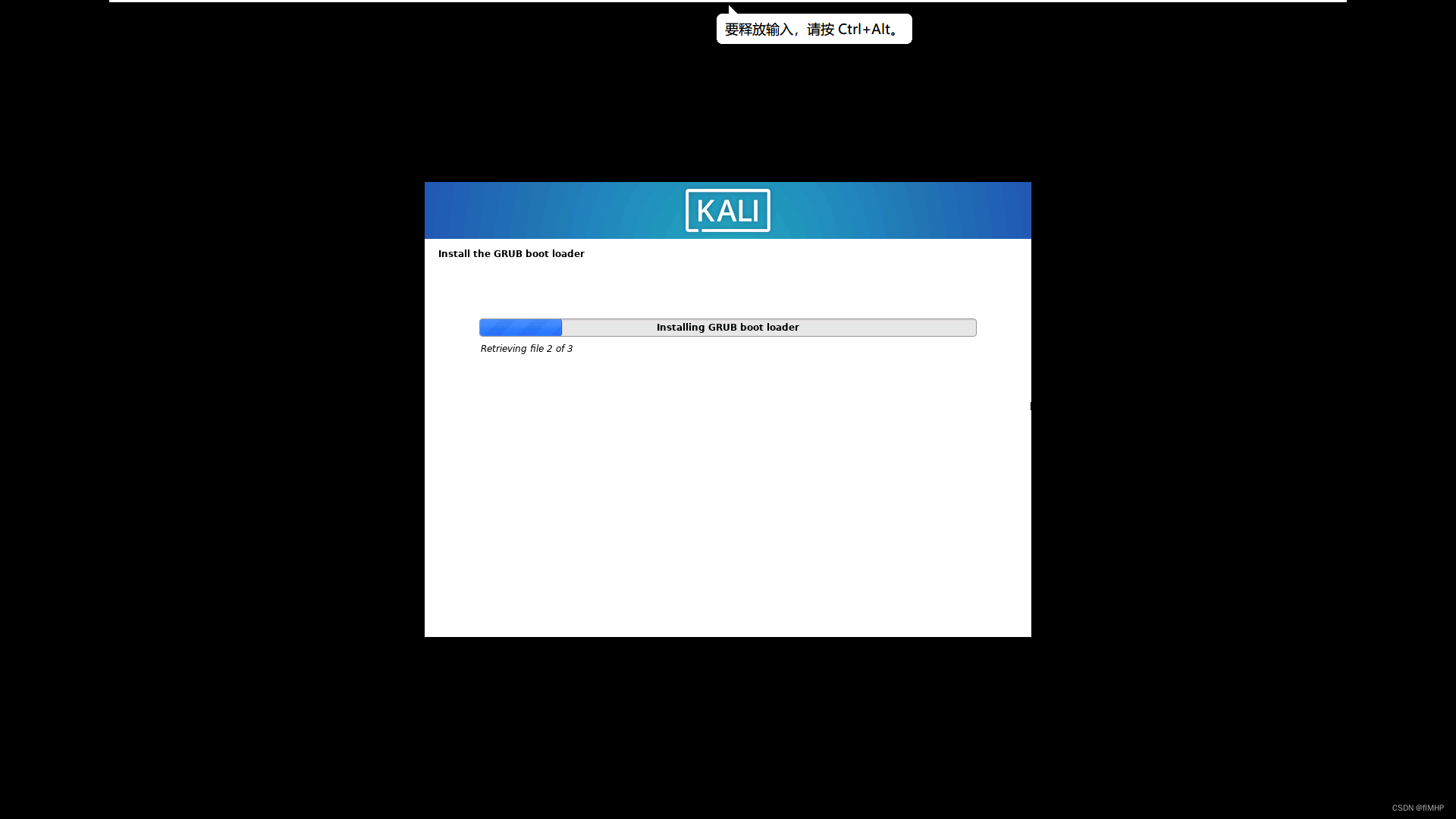
自动安装GRUB启动程序
选”Yes“,然后Continue
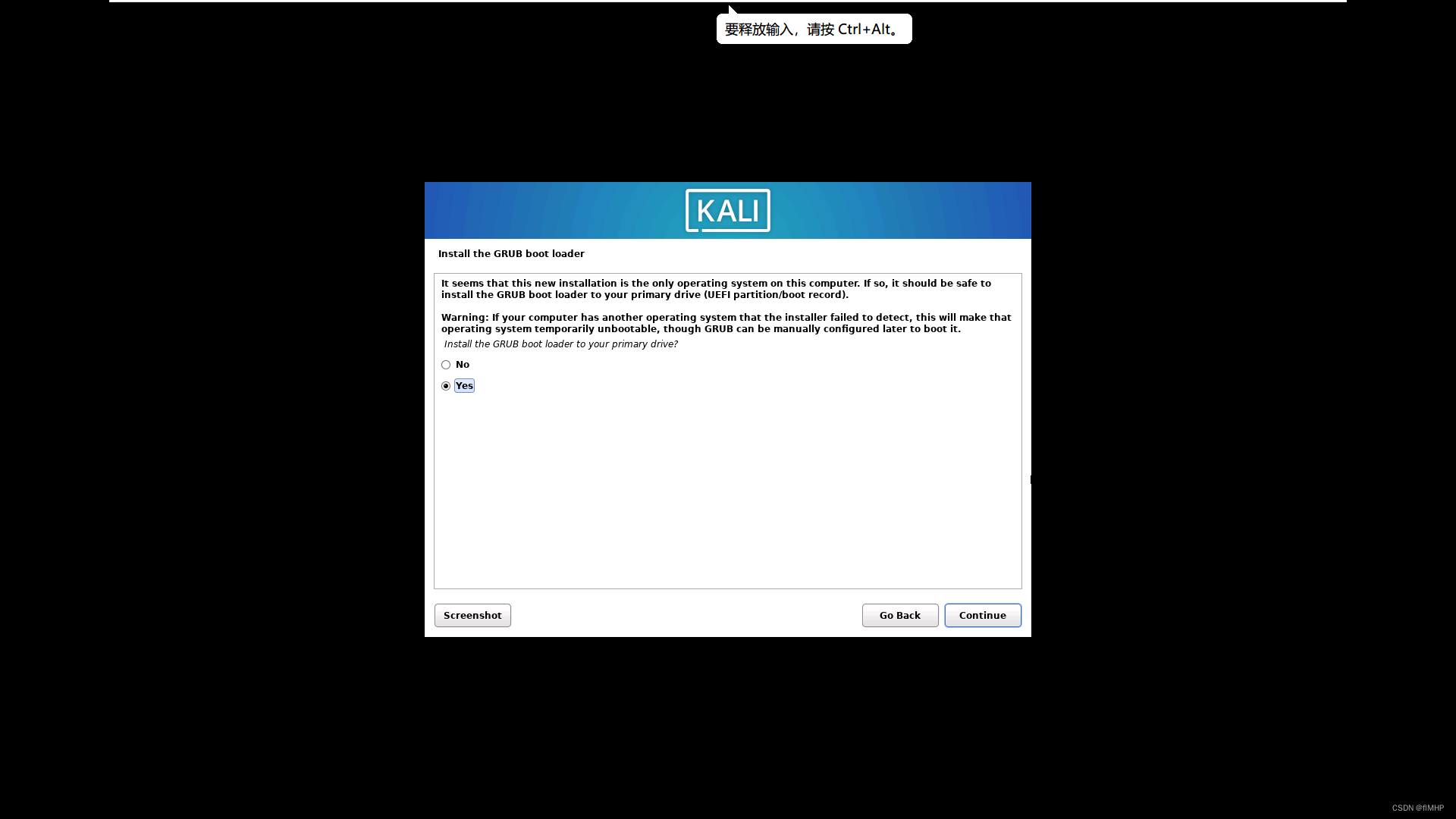
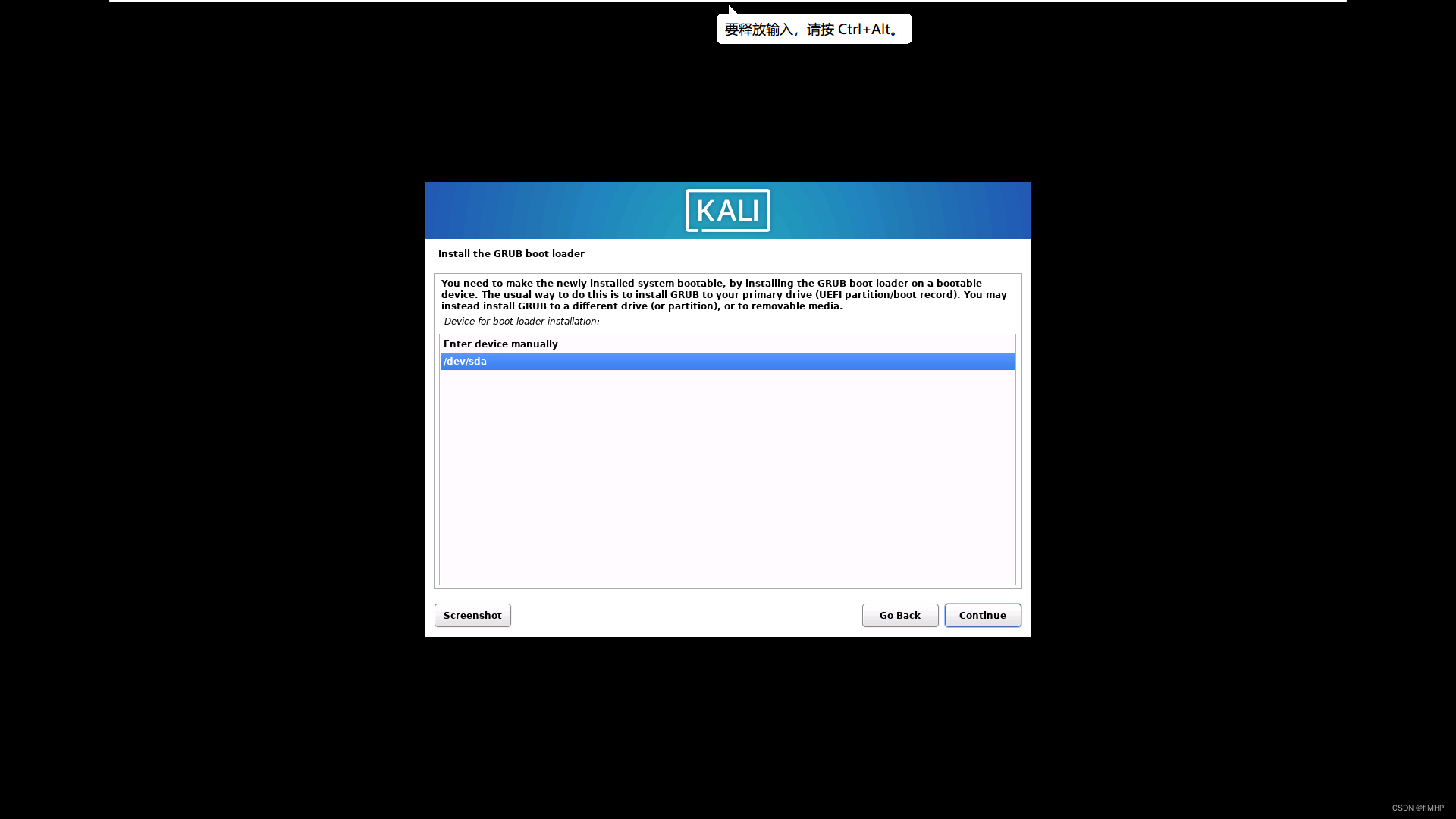
设备选第二个,然后Continue准备结束安装(大约需要耗时5min)
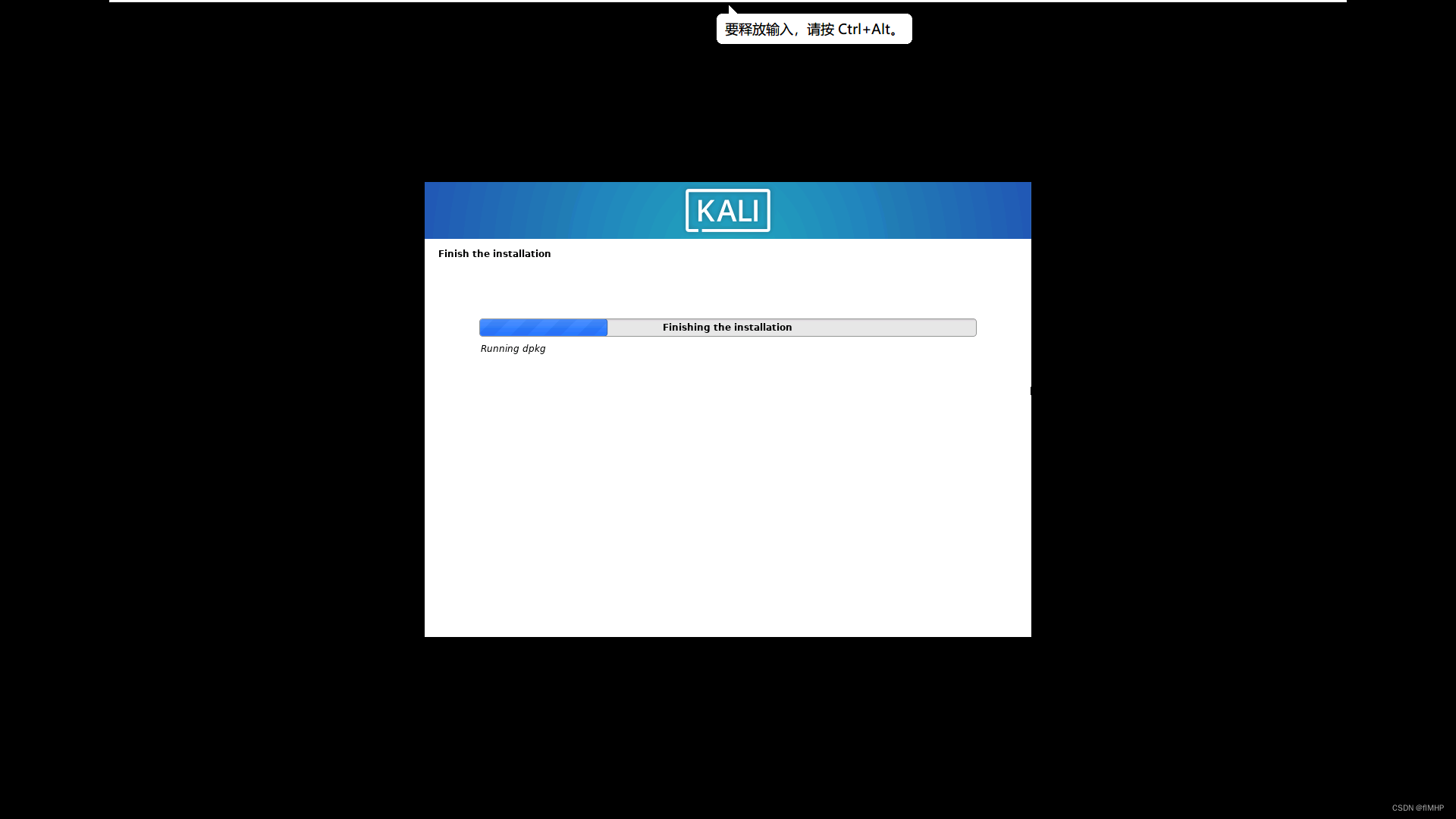
点击”Continue“重启结束安装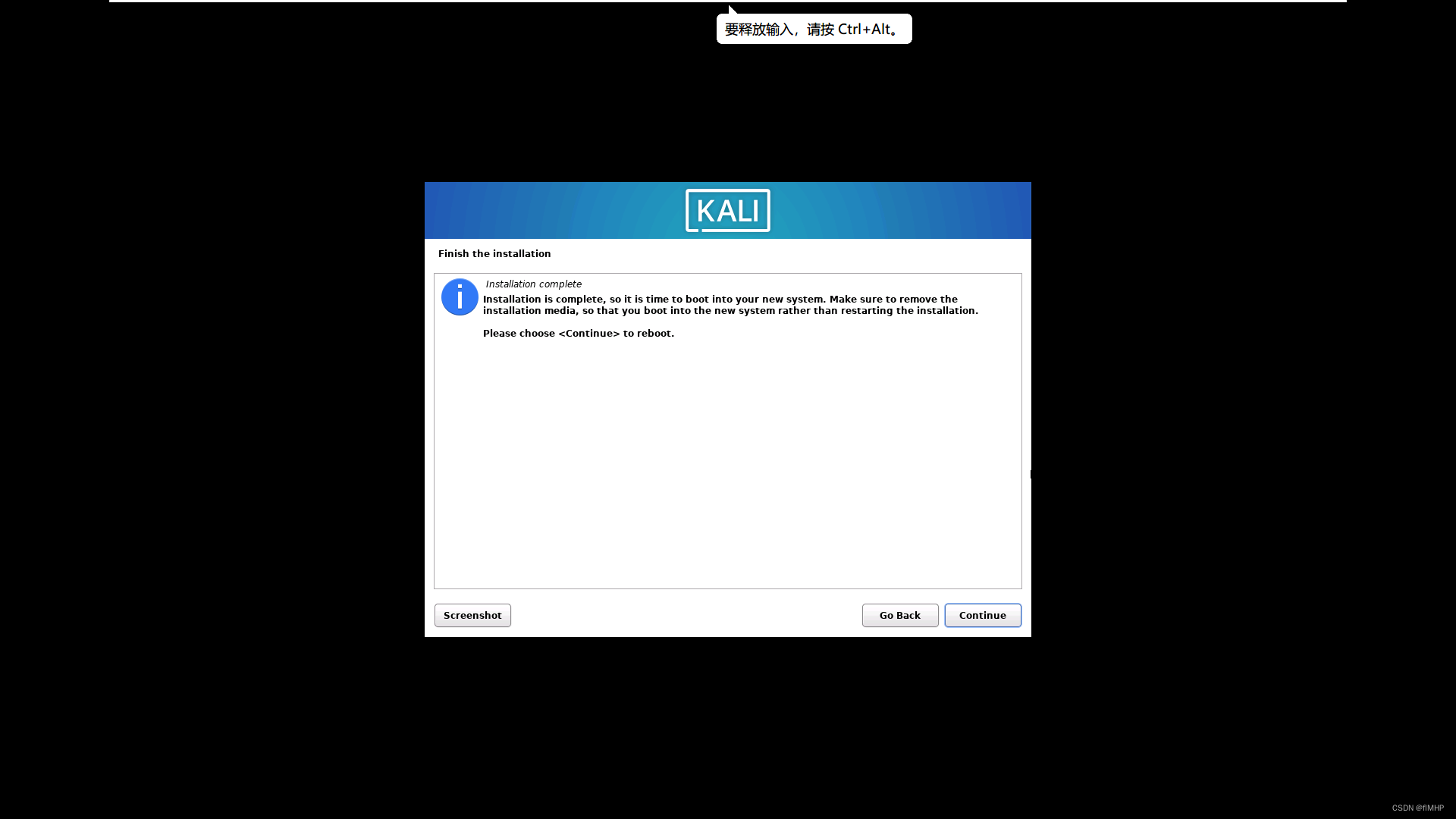
重启完成,输入用户名和密码登陆即可
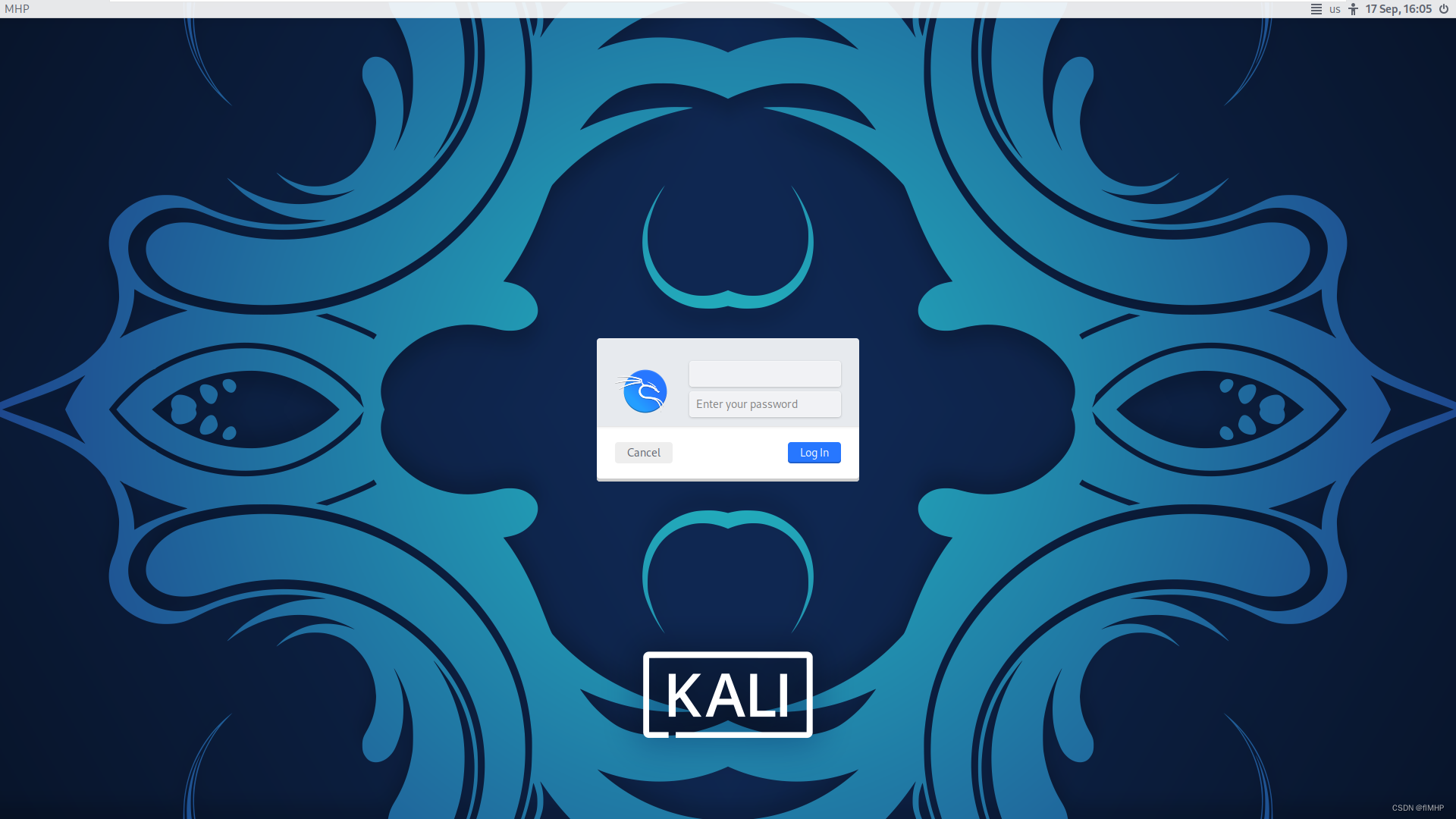
2.3 拍摄快照
推荐拍个快照以便日后恢复初始状态
步骤:
1.回到主界面
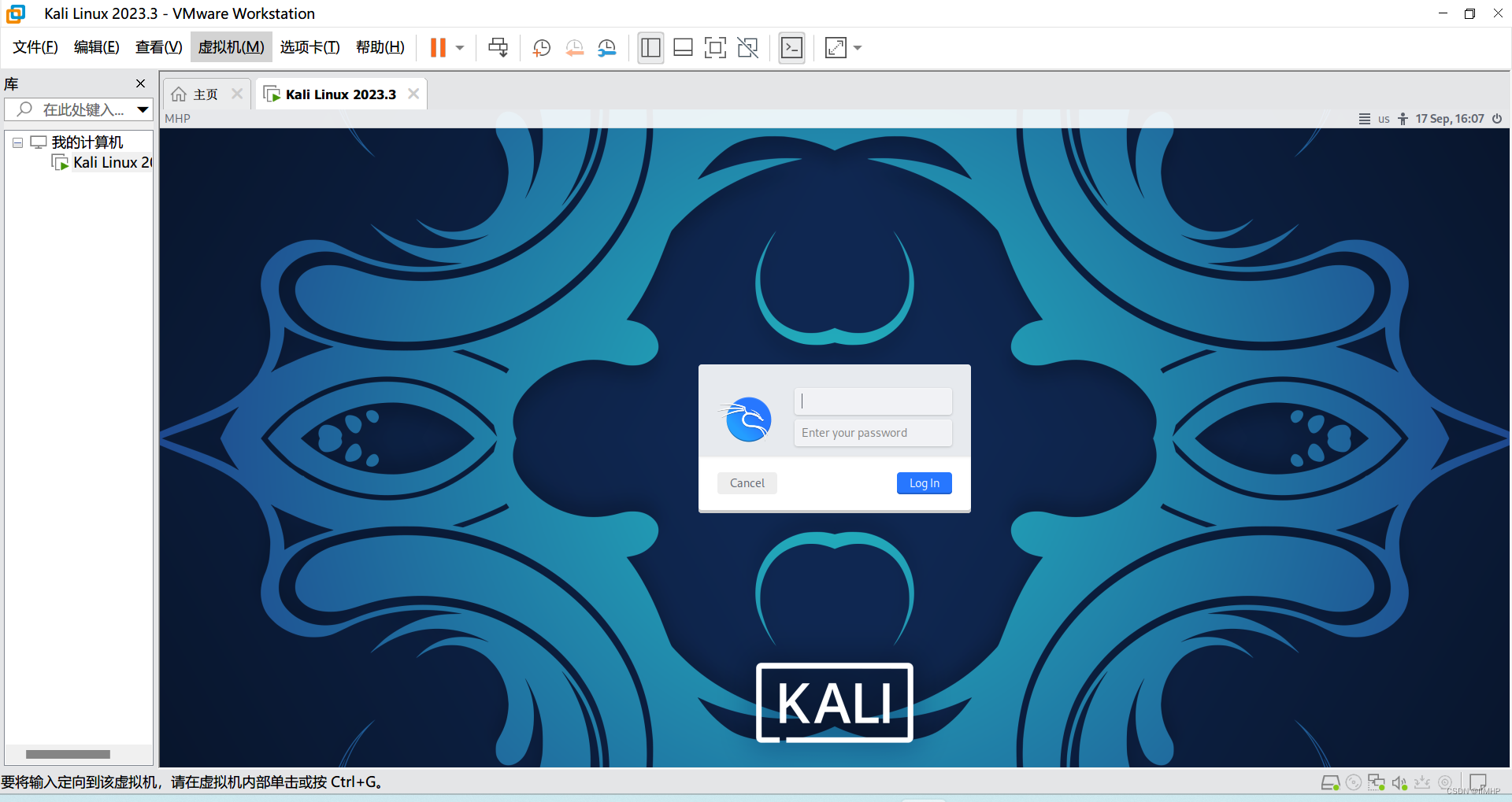
2.依次点击”虚拟机(M)“ -> “快照(N)“ -> “拍摄快照(T)“
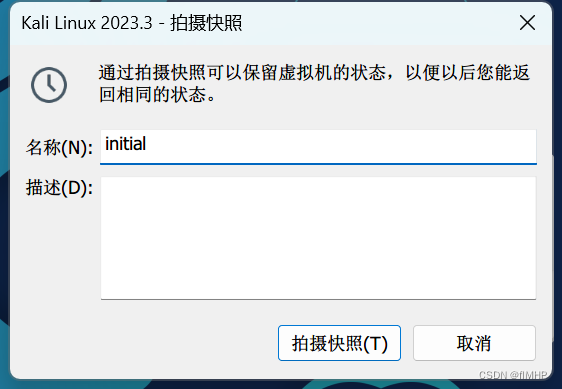
3.再点击”拍摄快照(T)“完成拍摄