Java开发环境配置
本文最后更新于 2025年8月1日 上午
在开发Java应用程序之前,我们需要正确配置Java开发环境。本文将详细介绍单JDK和双JDK环境的配置方法。
1 单JDK配置方法
1.1 下载并安装JDK
首先我们需要下载Java开发工具包JDK。
在下载页面中根据自己的系统选择对应的版本,本文以Windows 64位系统为例:
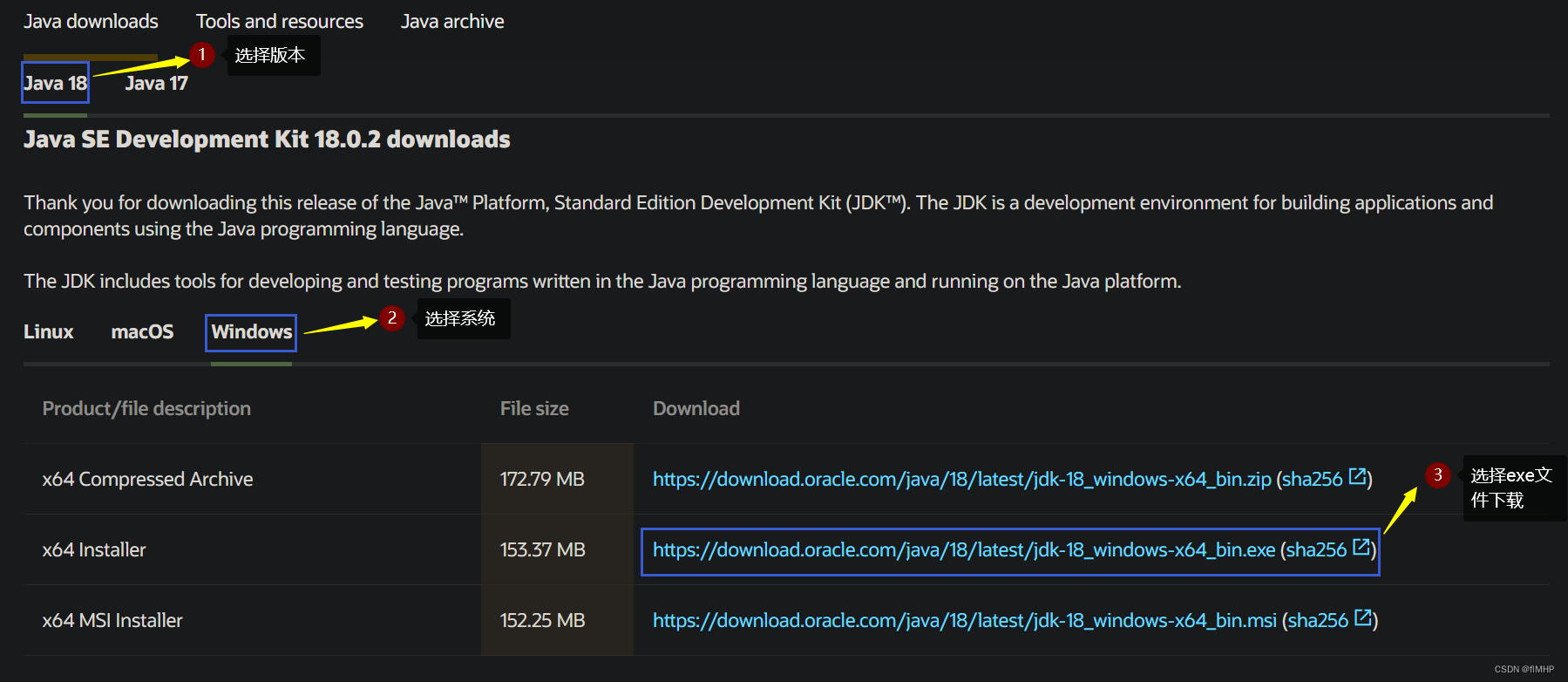
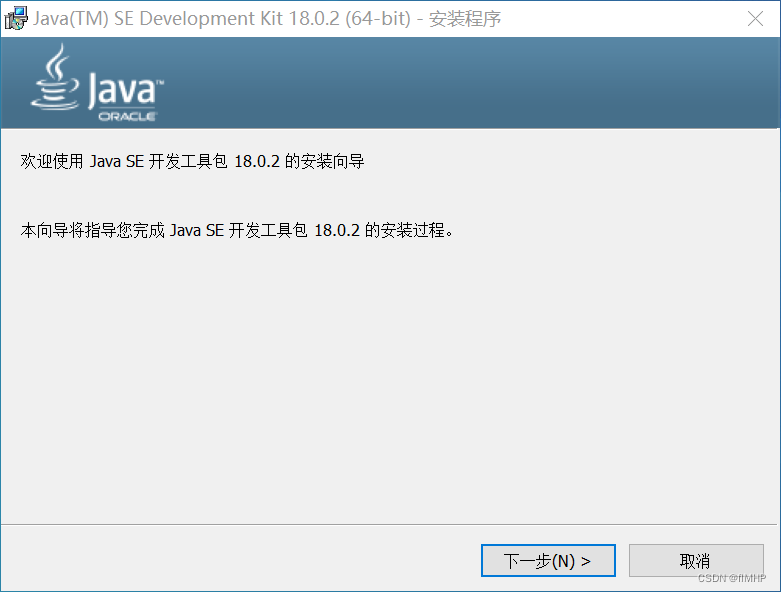
下载后双击打开exe文件开始安装JDK:
单击”下一步“
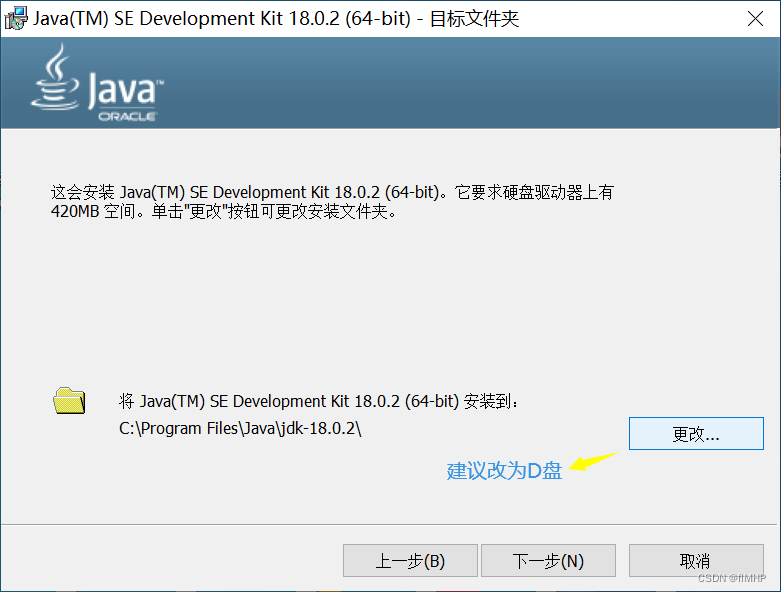
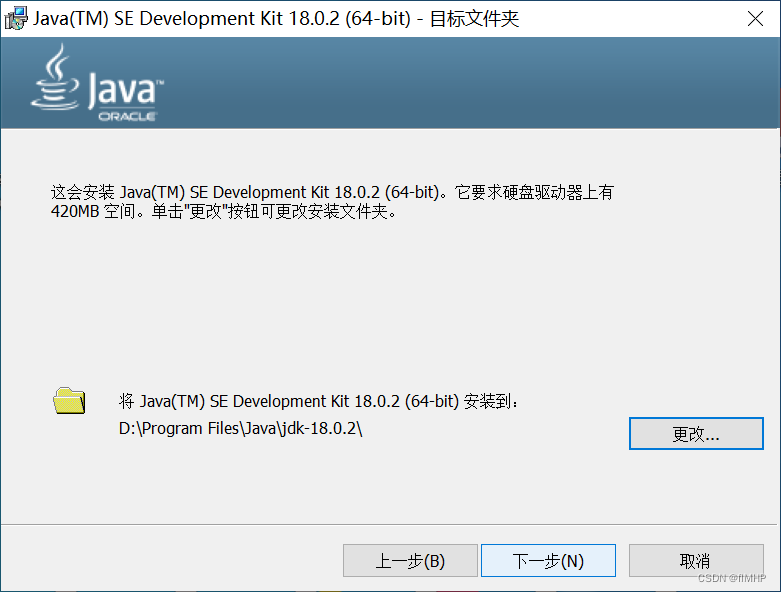
选择安装位置(建议更改为D盘)
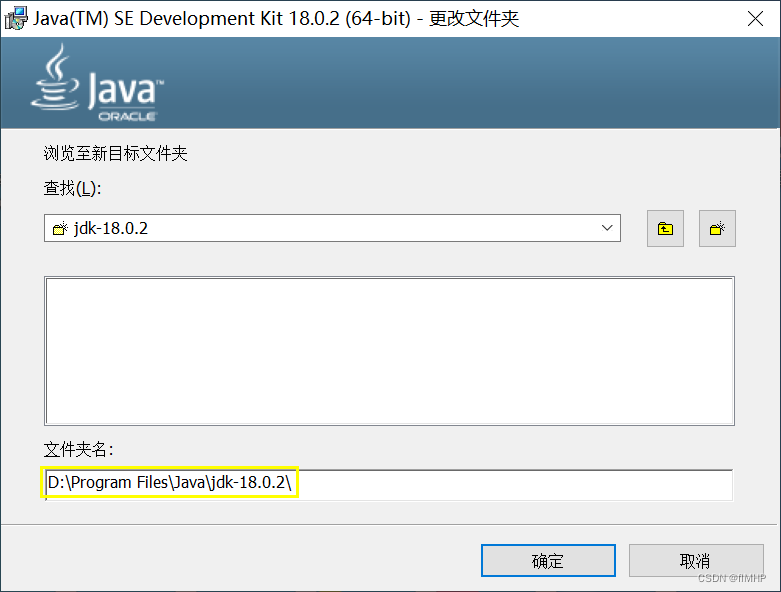
复制路径以备待用:
D:\Program Files\Java\jdk-18.0.2单击”下一步“开始安装
安装过程
安装完成
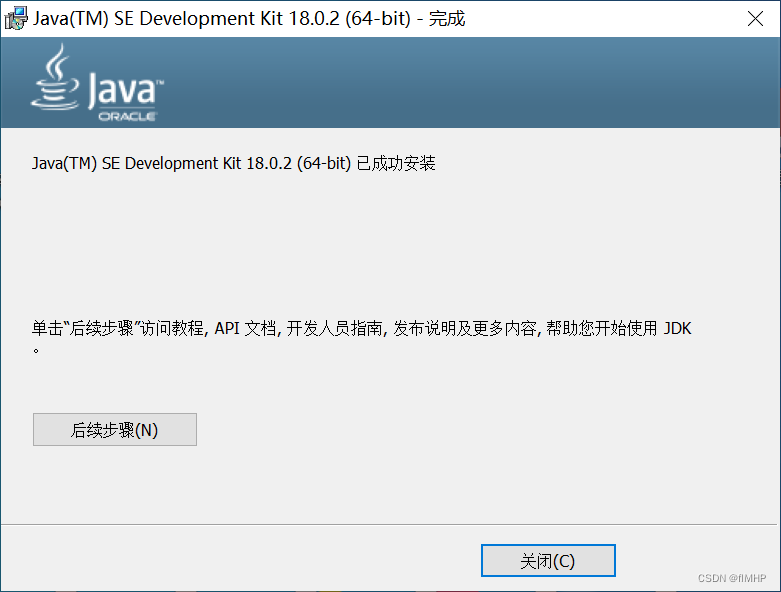
提示:安装JDK的时候也会安装JRE,无需额外安装。
1.2 配置环境变量
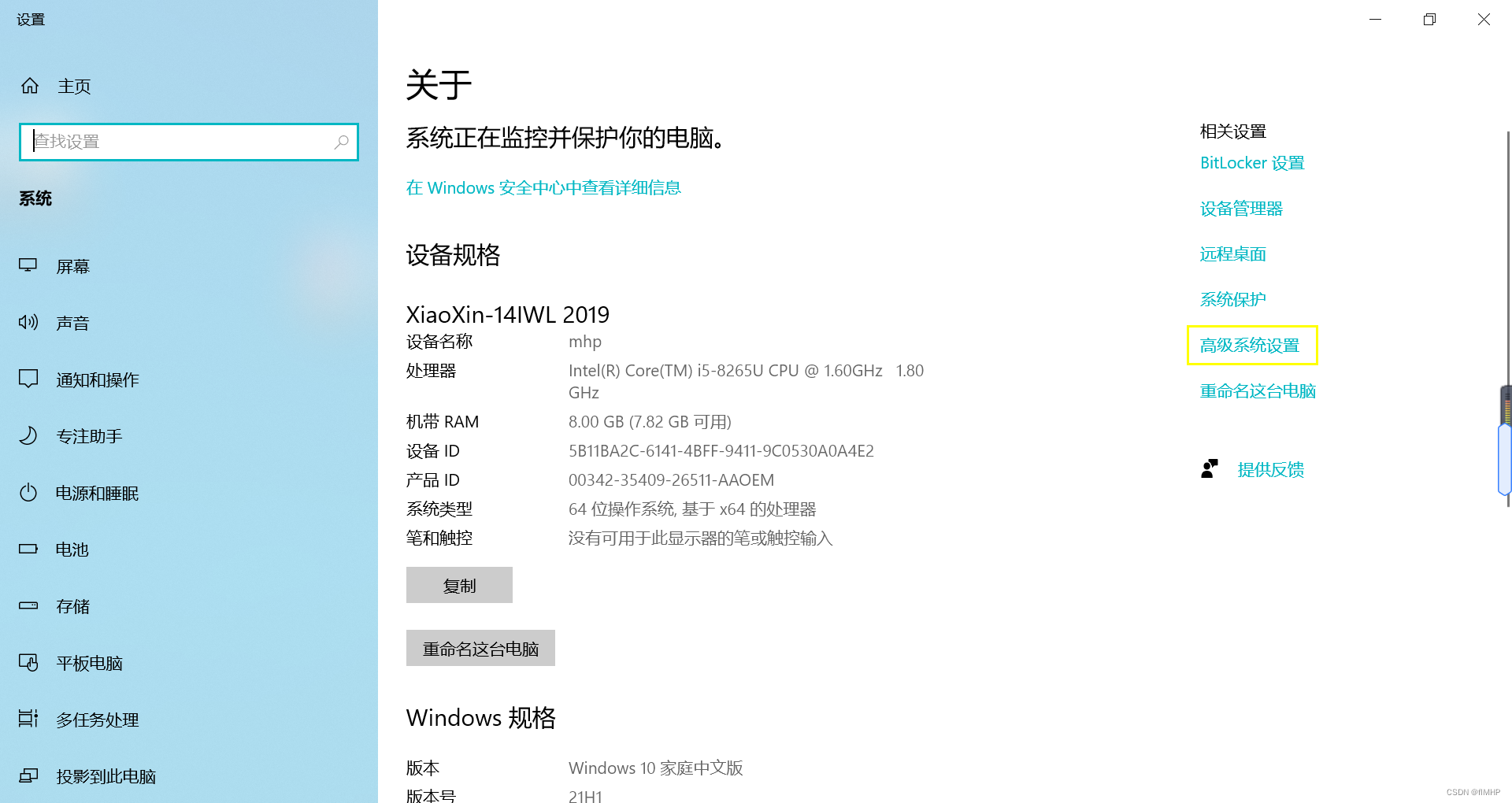
安装完成后,右击”此电脑“,点击”属性“,选择”高级系统设置“;
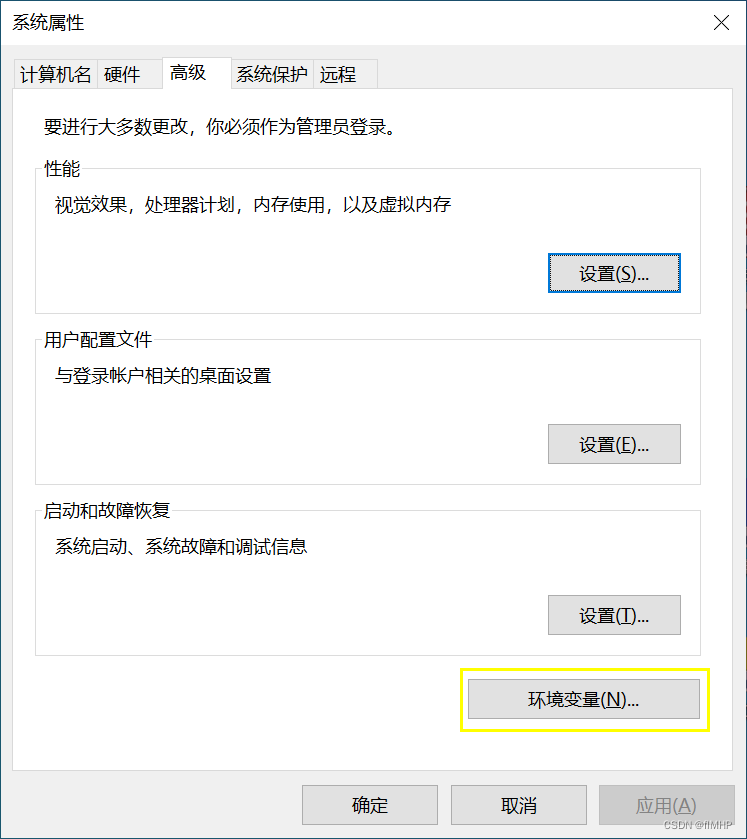
选择”高级“选项卡,点击”环境变量“;
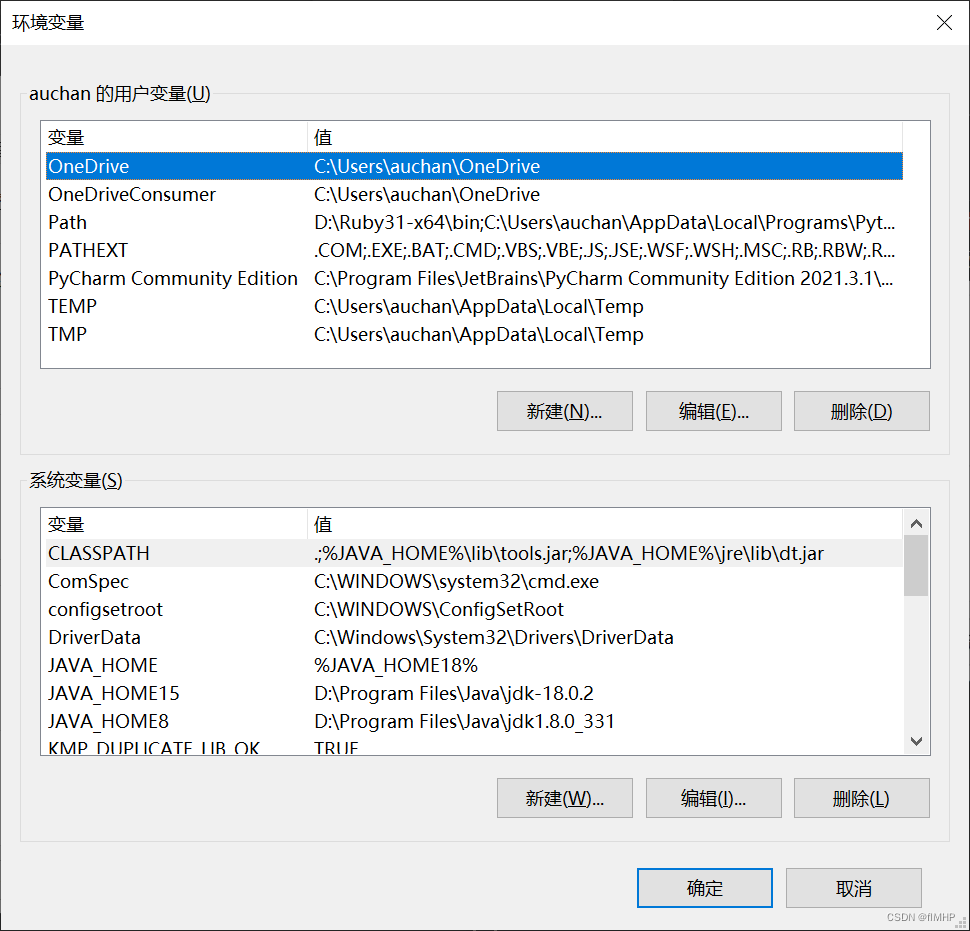
按如下顺序配置系统变量(注意:是系统变量!新建、编辑按钮在下方!):
提示:每次修改完记得点确定!
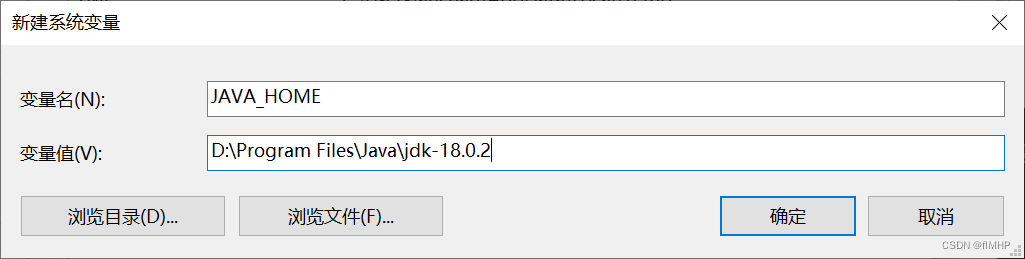
1) 新建变量JAVA_HOME
- 变量名:
JAVA_HOME - 变量值:
D:\Program Files\Java\jdk-18.0.2(要根据自己的实际路径配置)
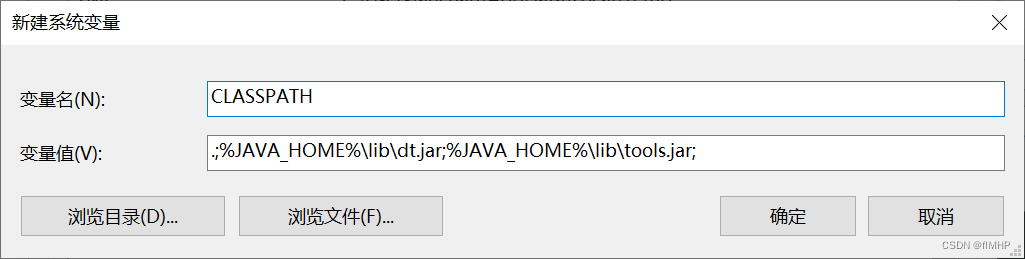
2) 新建变量CLASSPATH
- 变量名:
CLASSPATH - 变量值:
.;%JAVA_HOME%\lib\dt.jar;%JAVA_HOME%\lib\tools.jar;(记得前面有个”.”)
3) 编辑变量PATH
添加以下两个变量值:
%JAVA_HOME%\bin%JAVA_HOME%\jre\bin
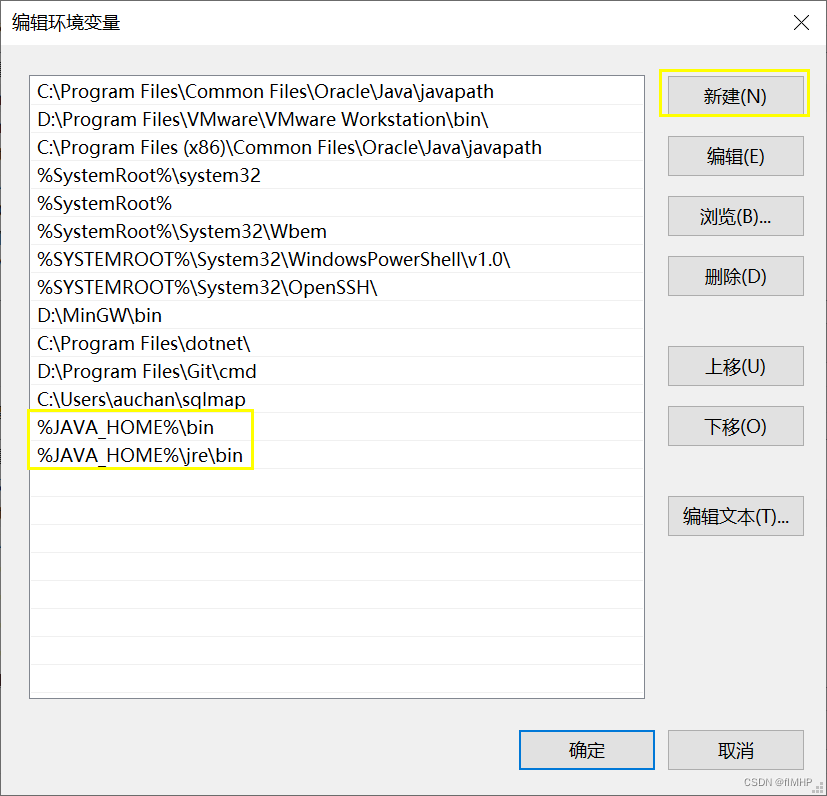
提示:建议将两个变量值全部上移至顶部以便于安装双JDK。
1.3 检验配置结果
按住”Win(徽标键)+R“,打开运行框
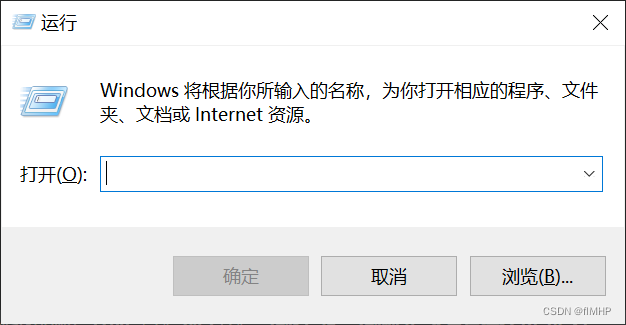
输入”cmd“,回车打开cmd
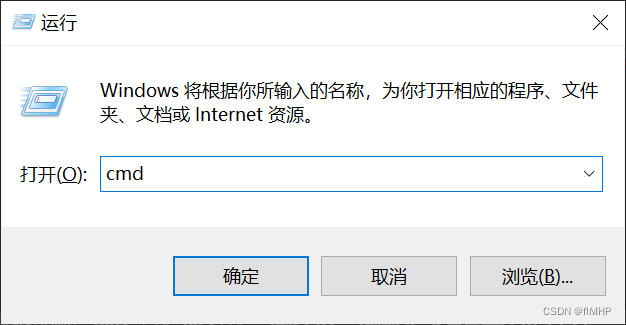
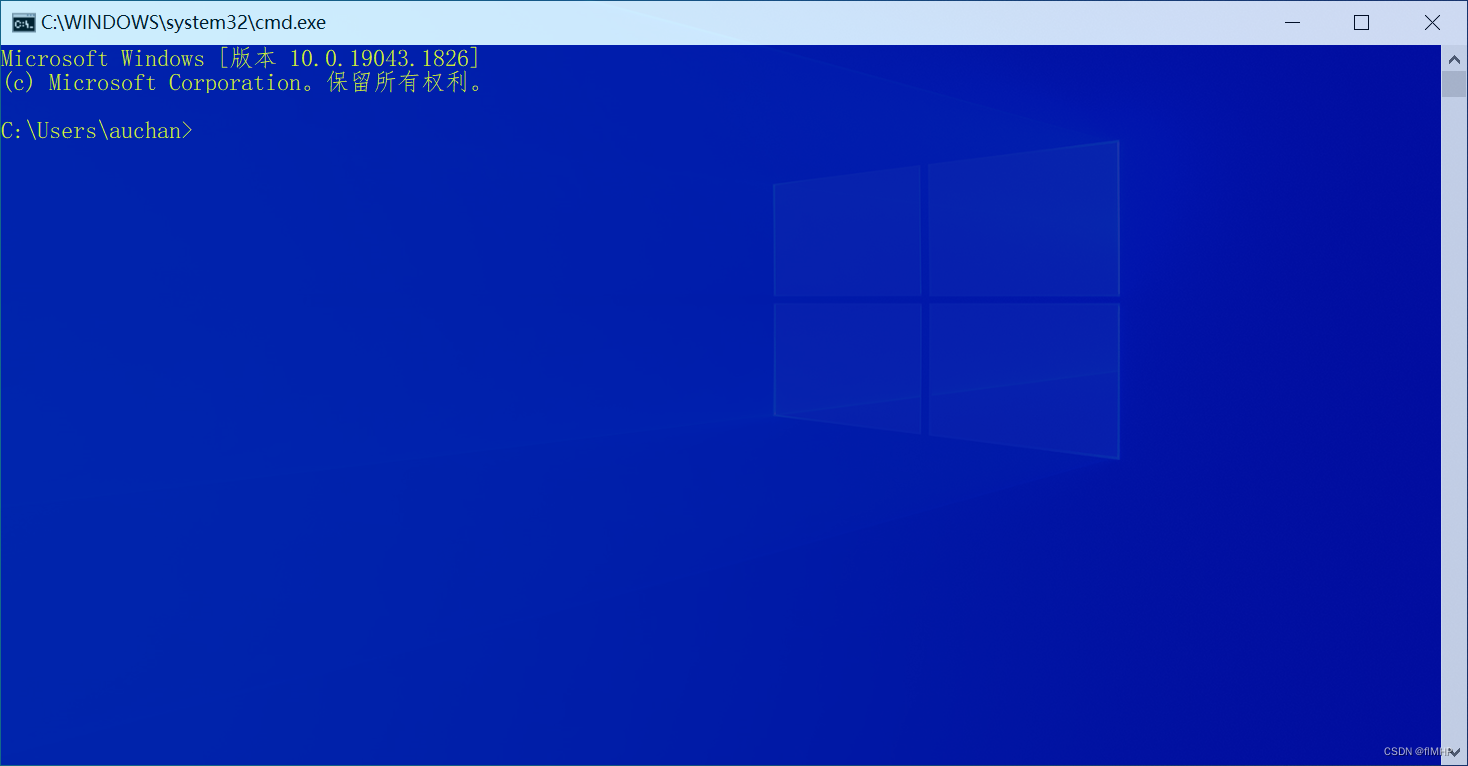
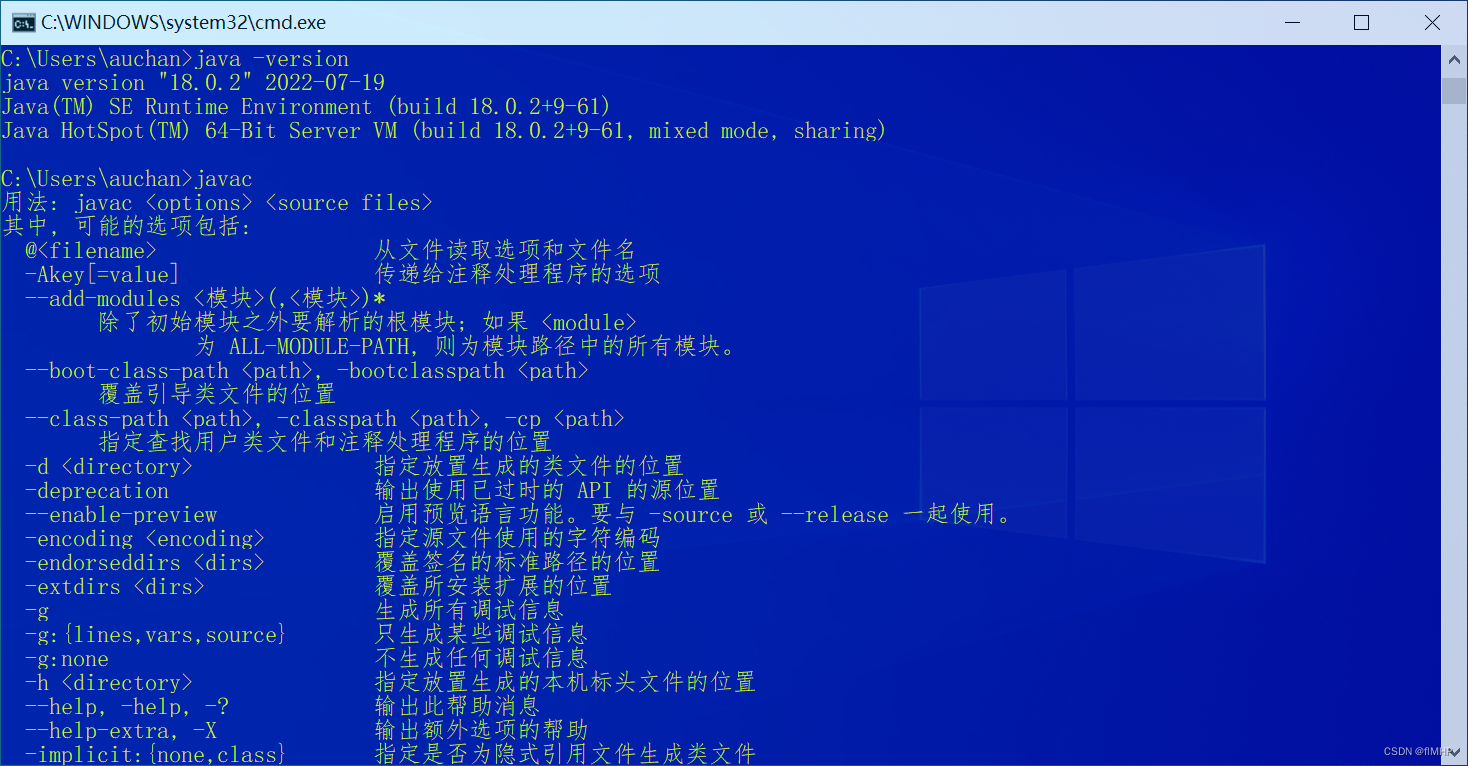
依次键入以下命令并回车:
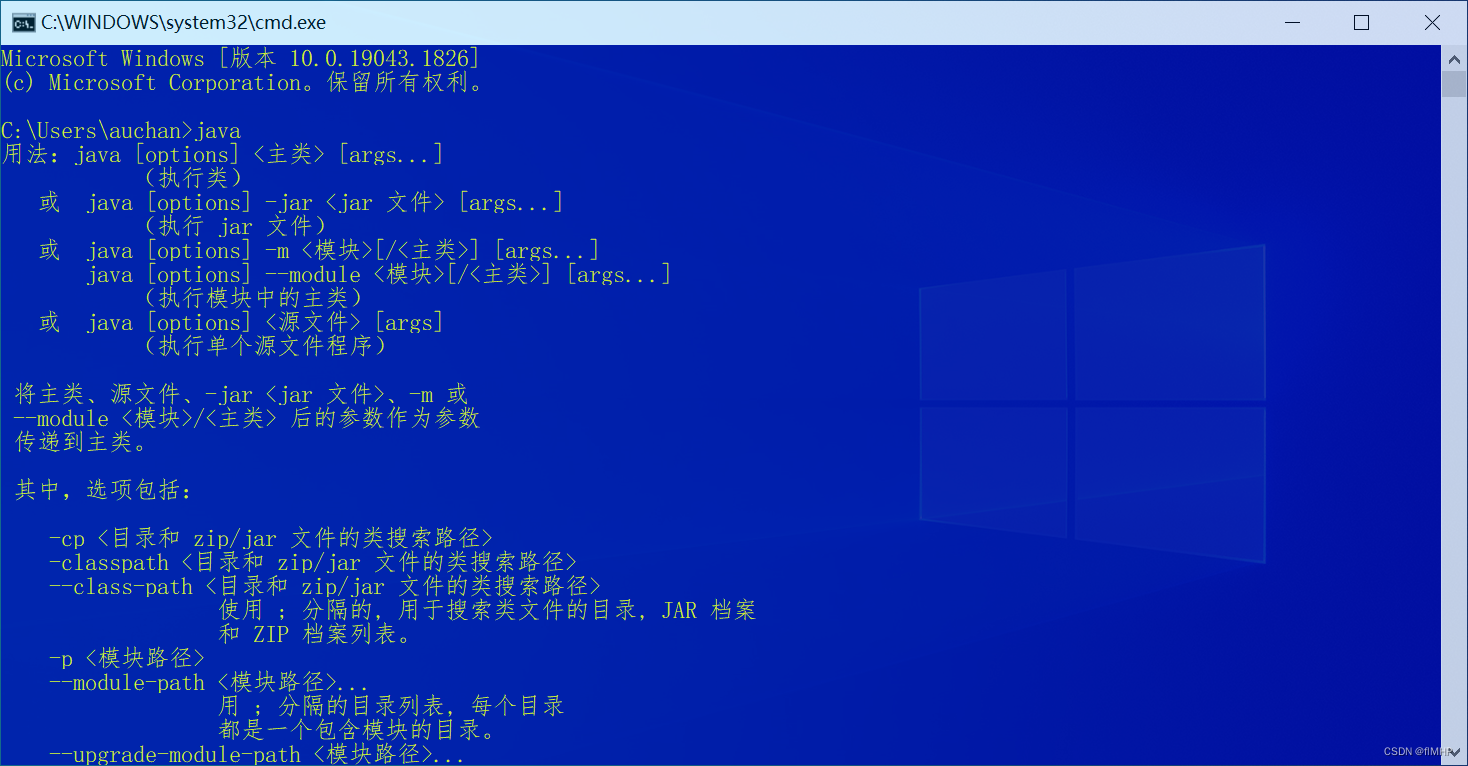
1 | |
若出现以下信息则代表配置成功:
2 双JDK配置方法
2.1 下载并安装JDK
参见1.1
提示:请装在同一目录下,便于环境变量配置
2.2 配置环境变量
参照1.2打开环境变量
按如下顺序配置系统变量(注意:是系统变量!新建、编辑按钮在下方!):
提示:每次修改完记得点确定!
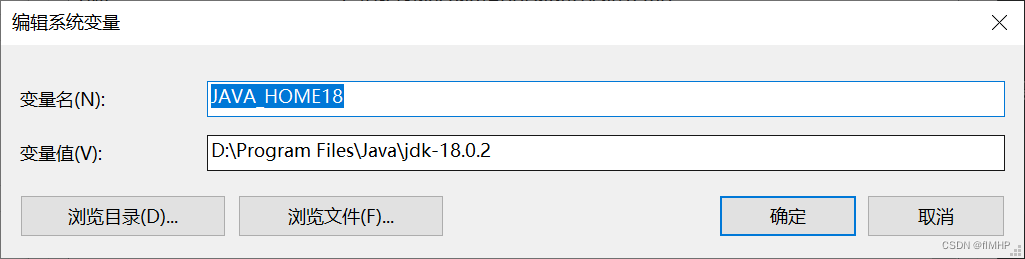
1) 编辑变量JAVA_HOME
- 变量名:
JAVA_HOME18(注意这里有改动) - 变量值:
D:\Program Files\Java\jdk-18.0.2
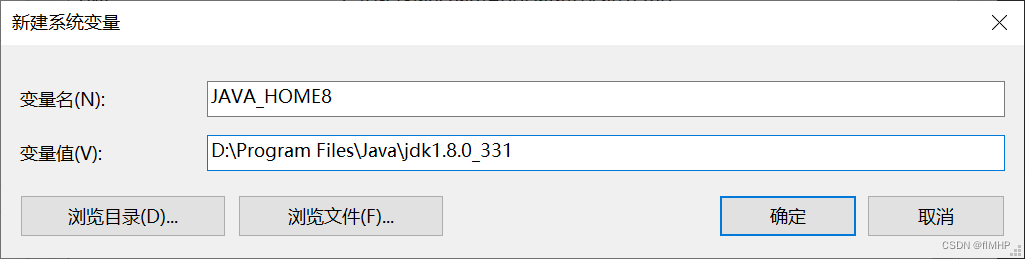
2) 新建变量JAVA_HOME8
- 变量名:
JAVA_HOME8 - 变量值:
D:\Program Files\Java\jdk1.8.0_331(要根据自己的实际路径配置)
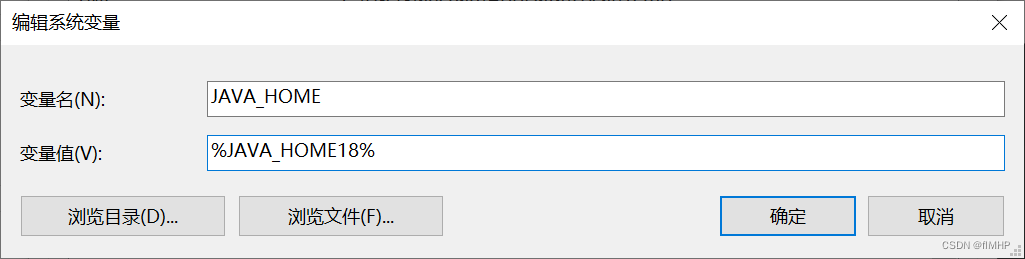
3) 新建变量JAVA_HOME
- 变量名:
JAVA_HOME - 变量值:
%JAVA_HOME18%(需要改JDK时改成%JAVA_HOME8%)
2.3 检验配置结果
参照1.3打开进行检验
注意:此时变量JAVA_HOME值为
%JAVA_HOME18%将变量
JAVA_HOME值改为%JAVA_HOME8%后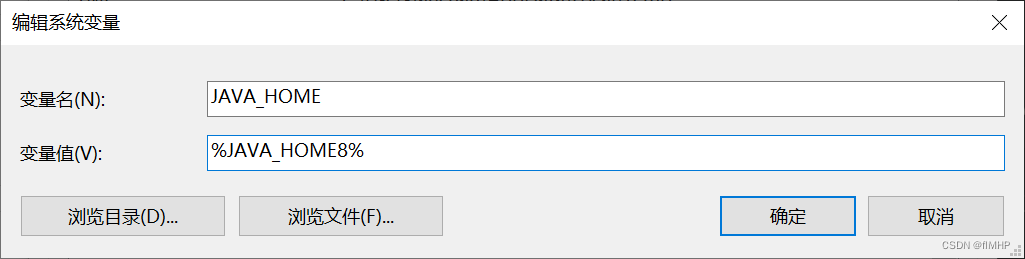
在cmd中键入
java -version命令检验,若出现以下信息则代表配置成功: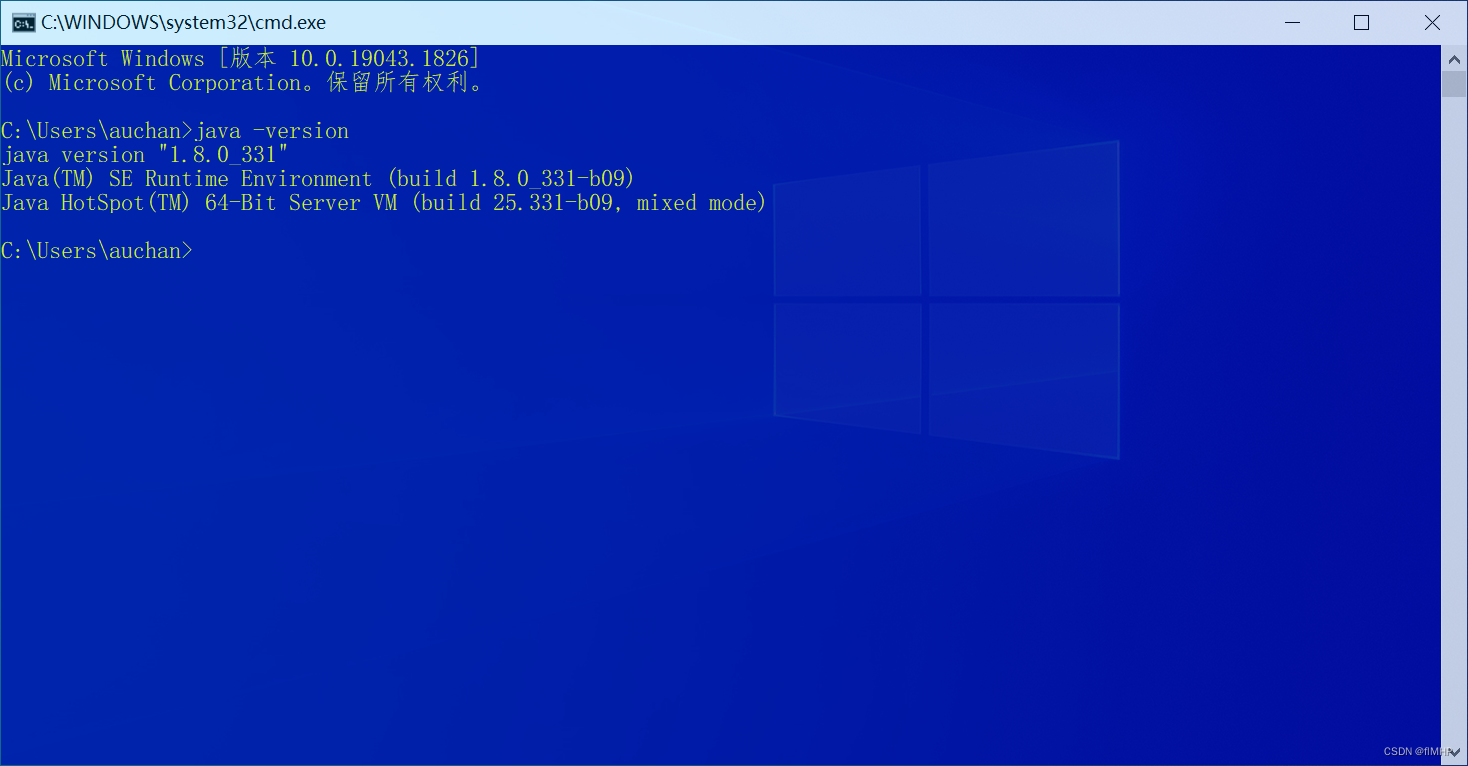
提示:如果版本号没变,请完成以下操作:
- 检查
PATH变量中%JAVA_HOME%\bin和%JAVA_HOME%\jre\bin是否位于最顶端,不是的话用上移按钮移至最顶端- 刷新cmd(关了重开)
- 键入
java -version,回车
Java开发环境配置
https://flmhp-github-io.pages.dev/2022/07/21/Java开发环境配置/